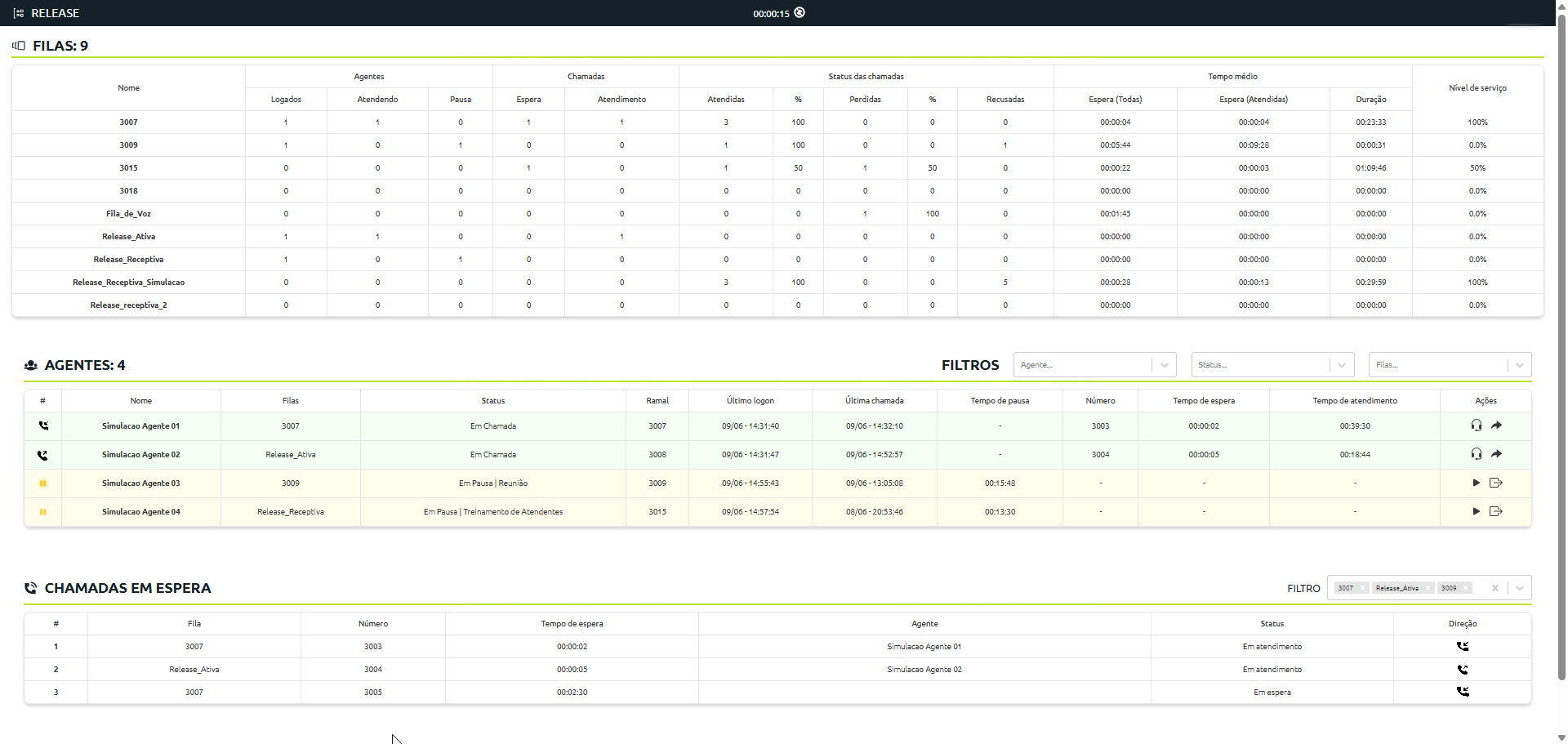
A nova tela de Monitoramento traz uma evolução em usabilidade, clareza das informações e ações rápidas.
Ela facilita o trabalho de supervisão em tempo real, permitindo tomada de decisão ágil e assertiva, com uma visibilidade melhor da operação e controle dos Agentes (Atendentes) e filas.
As melhorias visuais e funcionais se aplicam em relação à aba Detalhes. Entre as elas estão:
Layout mais organizado para facilitar a navegação e a compreensão das informações.
Timer com contagem regressiva de 15 segundos para atualização em tempo real no topo da tela.
Filtros para tornar o acompanhamento de Agentes (Atendentes) mais dinâmico.
Interface com ícones das ações do Supervisor em relação a cada Agente (Atendente) mais visíveis.
Filtragem por número ilimitado de filas (do Grupo de monitoramento) para acompanhar situações de chamadas.
Ícones indicativos de direção de chamadas Receptivas (Recebidas/Entrada/Inbound) ou chamadas Ativas (Realizadas/Saída/Outbound).
Visão geral da nova tela de Monitoramento.
Acesso
Para acessar a nova tela de Monitoramento o Supervisor precisa ter permissão habilitada para o recurso em seu perfil de usuário.
A tela também está disponível pelo Módulo Metrics (Metrics > Monitoramento do Call Center).
Basta selecionar o Grupo de monitoramento que será verificado e o site ao qual está vinculado. A seguir, pressionar Monitorar e, na próxima tela, clicar em Novo Monit (Beta).
Filas
O painel de Filas identifica todas as vinculadas ao Grupo de monitoramento. Mesmo que nenhum Atendente (Agente) esteja logado ou nenhuma chamada esteja em atendimento.
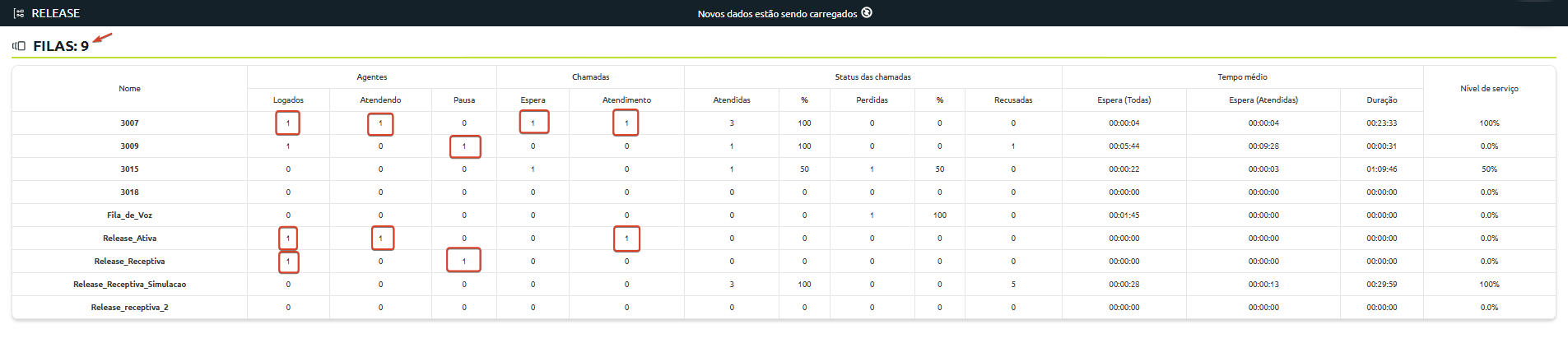
No topo do painel, é exibida a quantidade de filas do Grupo de monitoramento.
Visão geral do painel Filas.
Por meio de agrupamentos de colunas é possível verificar informações em tempo real sobre:
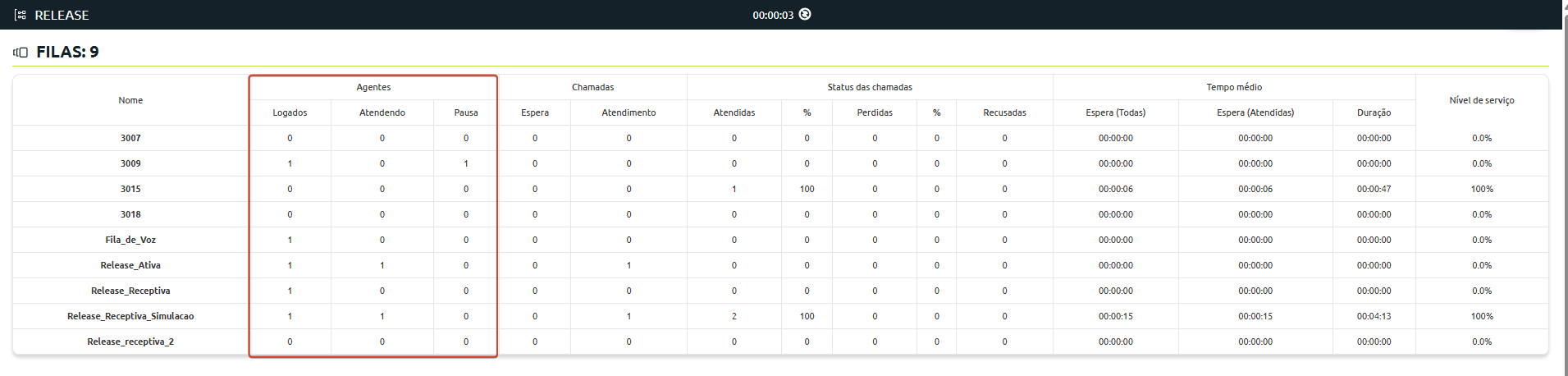
►Agentes: Mostra a quantidade de Atendentes em cada fila, que se encontram:
Logados:Atendentes que fizeram autenticação em filas do Grupo de monitoramento.
Atendendo: Atendentes que estão em chamada no momento da visualização do painel.
Informações das colunas relacionadas aos Atendentes.
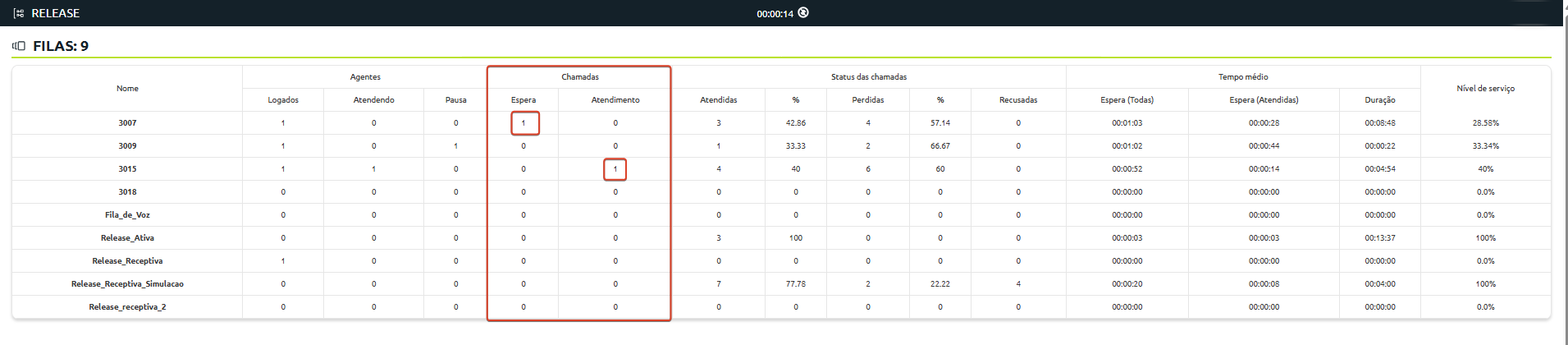
►Chamadas: Situação das Chamadas do Grupo de monitoramento:
Espera: Quando uma chamada está Tocando em uma fila e ainda não foi atendida.
Atendimento: A chamada foi recebida e o Atendente está conversando com o cliente.
Colunas com o resumo de Chamadas.
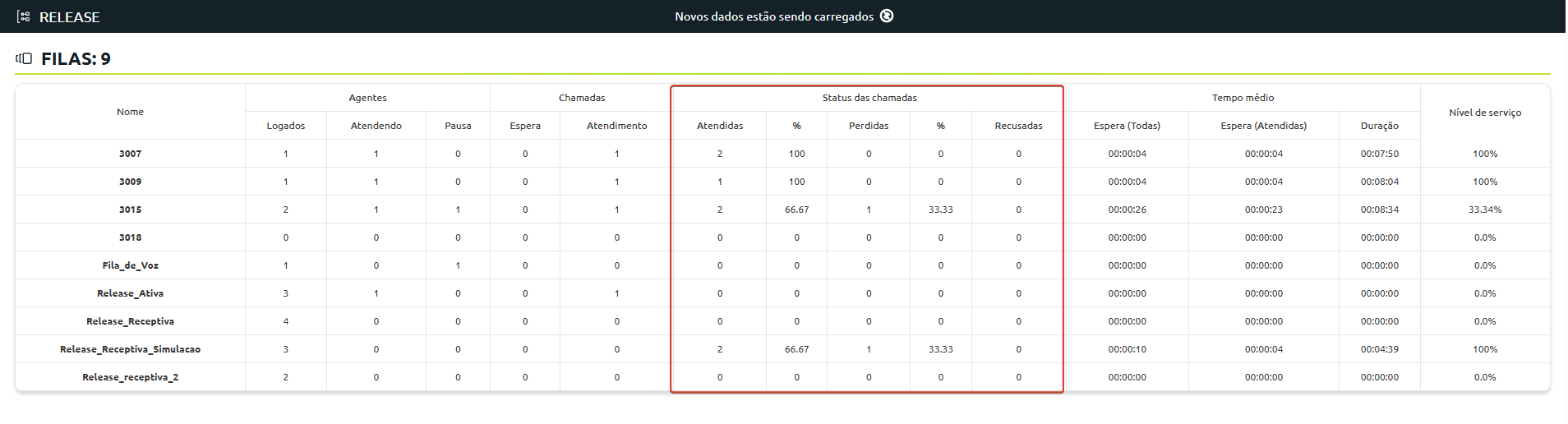
►Status das chamadas: Estatísticas de acordo com o progresso das chamadas:
Atendidas: Quantidade absoluta das ligações que foram atendidas em cada uma das filas do Grupo de monitoramento, e o percentual que representa a proporção de atendimentos realizados em relação a todas as chamadas que tocaram para cada fila.
Perdidas: Número absoluto e proporcional (%) de ligações que deixaram de ser atendidas após tentativas de oferta para as filas de atendimento. Ou seja, foram feitas tentivas para essas chamadas serem atendidas pelas filas. No entanto, o cliente desistiu enquanto ainda estava na fila de espera.
Recusadas: Quantidade absoluta de Chamadas Recusadas.
Ramal: O número/ramal do Atendente (não é o da fila).
Último logon: Data e horário do login mais recente na(s) fila(s) em que está autenticado no momento da verificação do painel.
Última chamada: Data e horário da última chamada atendida ou realizada.
Tempo de pausa: Quando um Atendente está Em Pausa, exibe um contador que registra há quanto tempo encontra-se nesse status. A atualização do contador funciona sincronizada com a atualização da tela de Monitoramento (a cada 15 segundos).
Número: Quando o Atendente está Em Chamada, mostra o número do cliente que está sendo atendido.
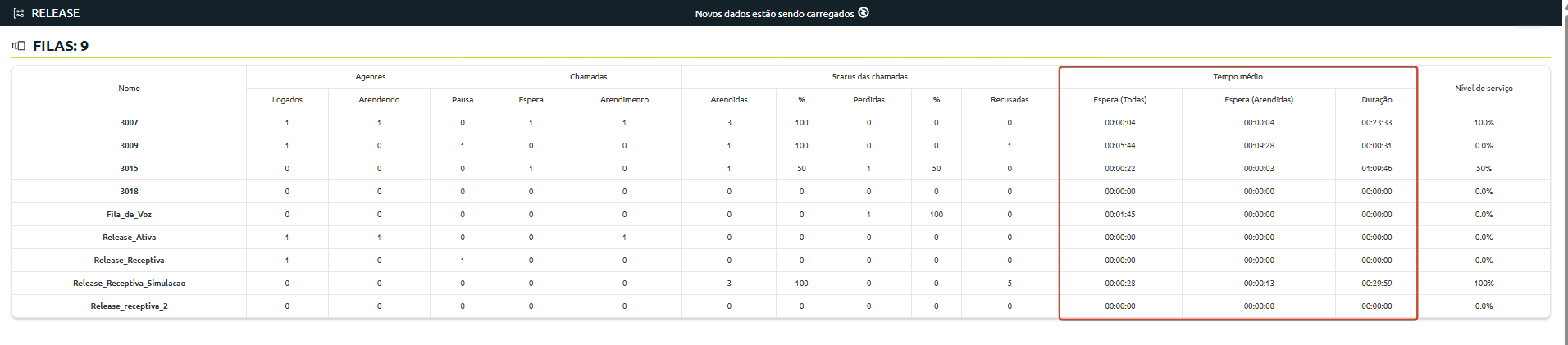
Tempo de espera: Registra quanto tempo uma chamada aguardou até ser atendida.
*Quando o status é Tocando (chamada está na Tela de Atendimento e aguarda ser atendida), o contador de Tempo de espera é atualizado em sicronia com a atualização da tela de Monitoramento: a cada 15 segundos.
Tempo de atendimento: Quando o Atendente está Em Chamada com cliente, mostra o contador registrando a duração do atendimento (atualizado a cada 15 segundos, junto com a tela de Monitoramento).
Painel de Agentes.
Ações do Supervisor: Como o Supervisor tem acesso direto ao status operacional dos Atendentes, essa seção permite que faça intervenções em tempo real. O gerenciamento ativo da supervisão é importante para manter o fluxo de atendimento e garantir o cumprimento de metas.
O painel permite que o Supervisor atue pontualmente para:
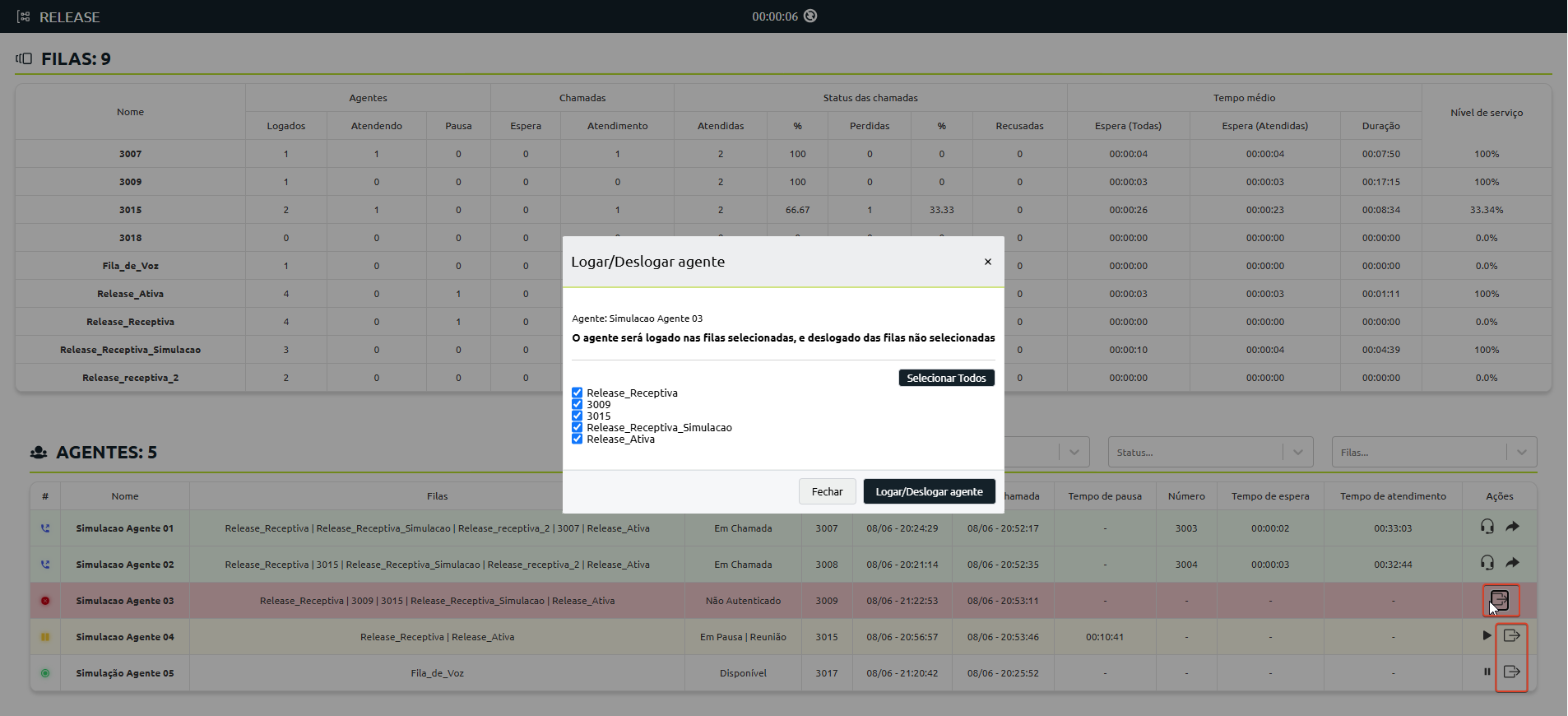
► Logar/Deslogar agente: A ação não é exibida quando o Atendente está logado em fila(s) do Grupo de monitoramento e apresenta os statusTocando ou Em Chamada. Para Atendentes nos demais status pode ser aplicada pelo Supervisor.
Ao clicar no botão da ação um pop-up será carregado na tela listando as filas em que o Atendente está vinculado.
Para logar o Atendente em fila(s) basta marcar a caixa de seleção ao lado dela(s).
Para deslogar o Atendente de fila(s) é necessário desmarcar a caixa de seleção ao lado dela(s).
A seguir, é só pressionar o botão Logar/Deslogar agente para confirma a ação.
Ação Logar/Deslogar agente.
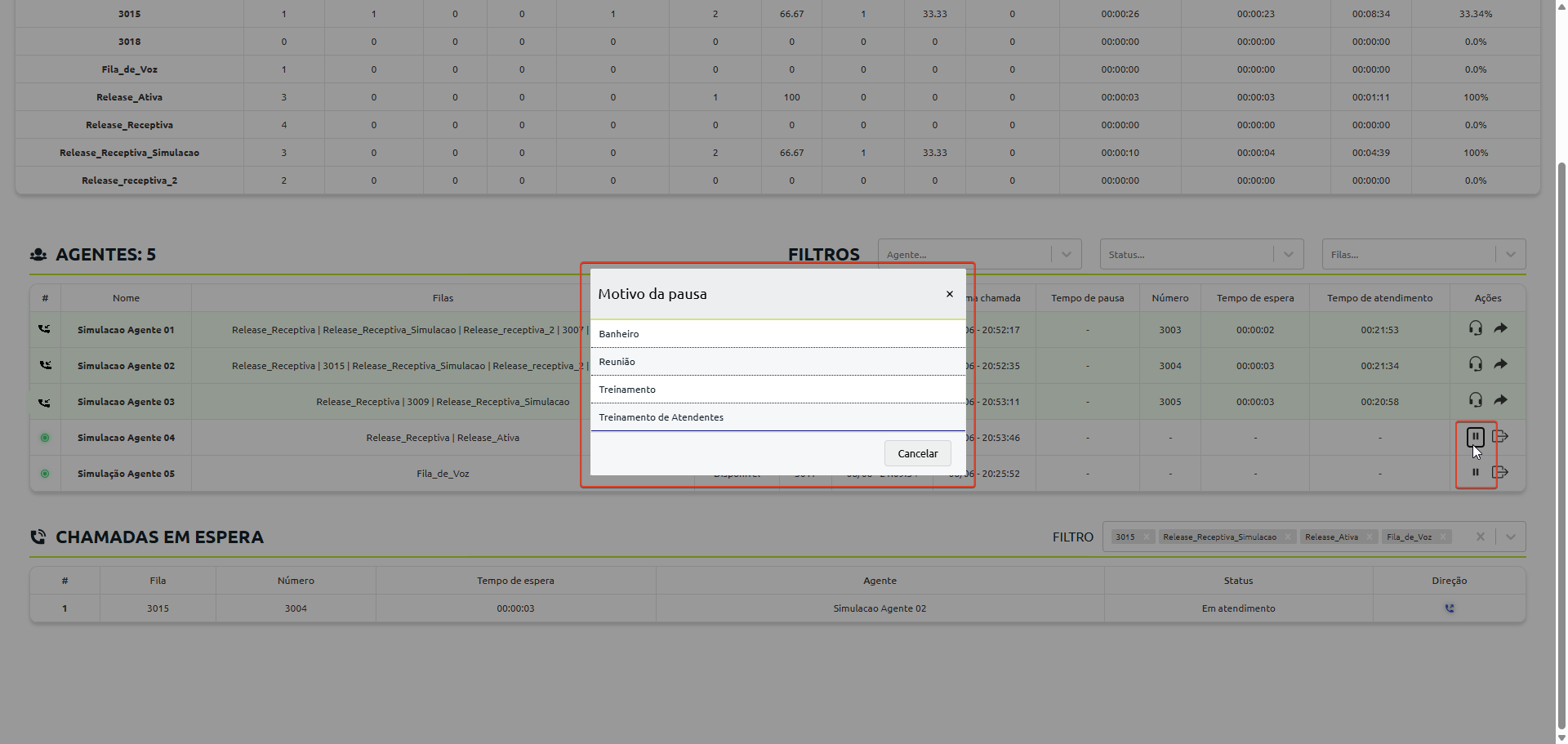
►Pausar agente | Tirar o agente de Pausa: Aparece apenas para Atendentes com os statusDisponível (para receber chamada) ou EmPausa.
Pode ser usada pelo Supervisor, por exemplo:
Para fazer com que Atendentes realizem Pausa obrigatória, como almoço. Ou para que participem de treinamento, reunião, ou seja feita manutenção em equipamentos.
Para fazer com que Atendentes que desrespeitaram os tempos de pausas definidos voltem a atender chamadas.
Ao clicar para Pausar agente, os Motivos de pausas são listados para o Supervisor selecionar o que justifica a paralisação temporária do atendimento.
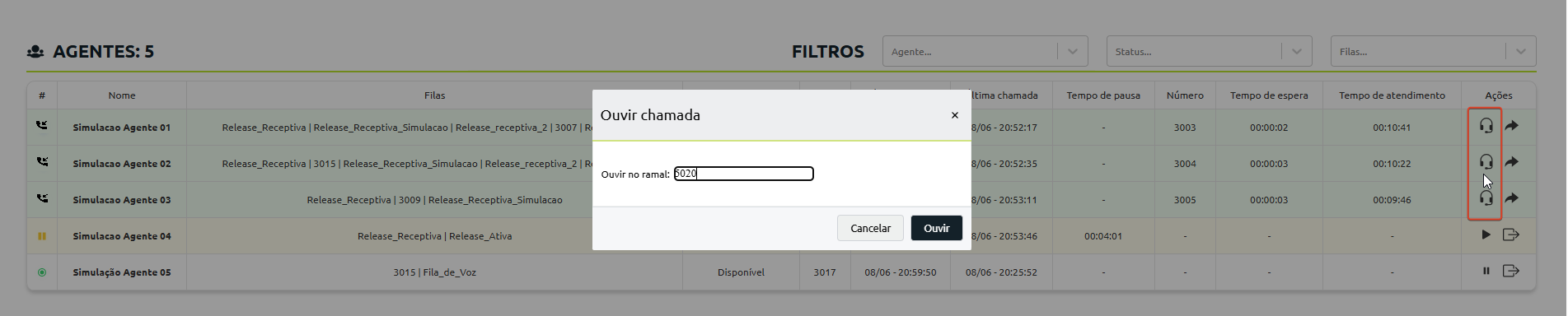
►Ouvir chamada: Permite escutar ligação em andamento entre Atendente e cliente, de forma silenciosa (modo escuta). O recurso é útil para suporte e auditoria.
A ação é apresentada para Atendentes com statusEmAtendimento.
Ao pressionar o botão Ouvir chamada, um pop-up será carregado na tela para informar qual ramal será usado para escutar a ligação.
Ação Ouvir Chamada.
Ao clicar na ação, o Supervisor precisa informar o número/ramal que será usado para escutar a ligação.
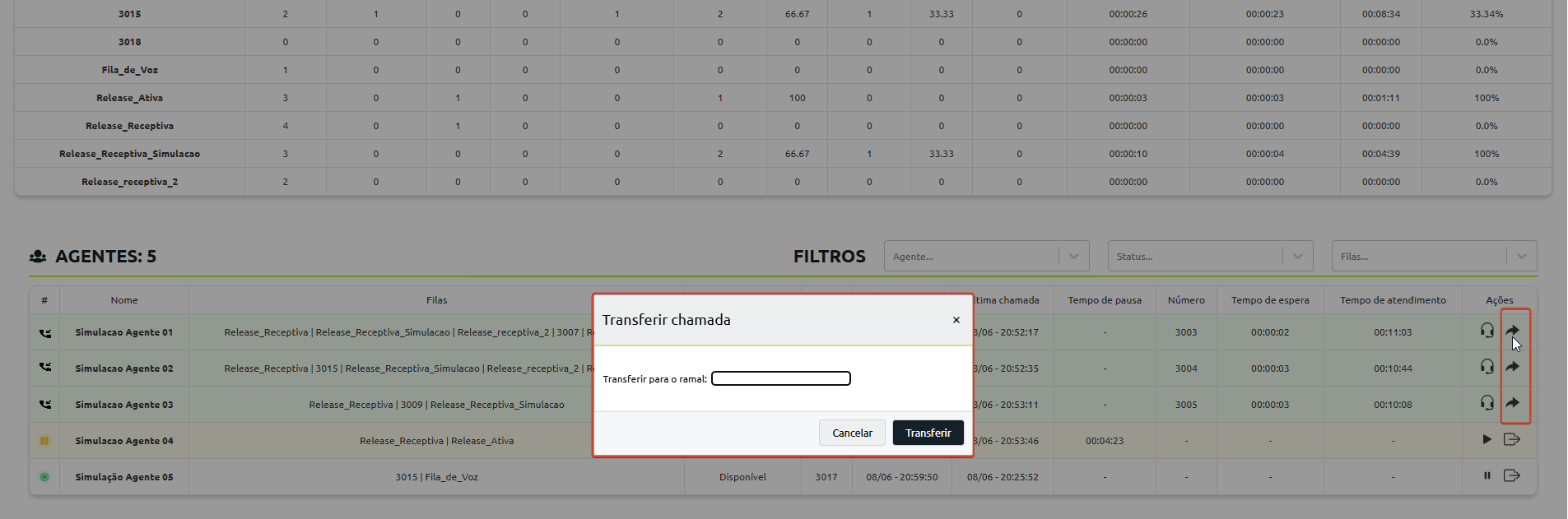
► Transferir chamada: Permite que o Supervisor encaminhe uma ligação para outro Atendente, fila ou ramal.
Por exemplo, para que um Atendente mais especializado possa resolver a demanda do cliente.
A opção de Transferir chamada só é mostrada quando o status é Em Chamada.
O número de destino da transferência deve estar Disponível para receber a ligação.
Ação Transferir Chamada.
Ao aplicar a ação o Supervisor precisa informar o número de destino da transferência.
Filtros da seção Agentes
Os Filtros no topo direito da seção Agentes permitem selecionar e monitorar dados por “Agente”, por “Status” e por “Filas”.
Eles podem ser utilizados de forma individual ou combinada, para que a supervisão consulte resultados em tempo real de acordo com a segmentação desejada.
Filtro para selecionar o Atendente a ser monitorado.
Filtro para selecionar o status de Atendente a ser monitorado.
O filtro de Filas permite selecionar quantas o Supervisor desejar.
Chamadas em Espera
Por este painel é possível monitorar, por fila(s) do Grupo de monitoramento, as chamadas que estão aguardando atendimento.
O filtro no topo direito da seção permite selecionar uma ou mais filas para monitorar.
Para as filas escolhidas que possuírem ligações aguardando atendimento, serão apresentadas as seguintes informações:
#: Representa só a ordem sequencial das chamadas listadas na seção. Ou seja, é um número identificador da posição da ligação na lista da seção Chamadas em Espera.
Os valores da coluna “#” apenas ajudam o Supervisor visualmente. Servem para identificar quantas chamadas estão aguardando em uma única fila ou em filas diferentes.
Fila: Identificação da(s) fila(s) de atendimento selecionada(s) para monitorar.
Número: do cliente que está Em Espera por atendimento.
Tempo de espera: Mostra há quanto tempo a ligação está aguardando na fila .
Agente: Para qual Atendente logado na fila a chamada está sendo ofertada.
Status: A seção só exibe chamadas Em espera. Portanto, este será o status apresentado para as ligações neste painel.
Direção: Apresenta os ícones indicando a direção das chamadas Em espera. Se são Receptivas (Recebidas/ Entrada/Inbound) ou Ativas (Realizadas/Saída/Outbound).
No exemplo, existem Chamadas em espera em mais de uma fila de atendimento.
Na demonstração as Chamadas em espera estão tocando para uma mesma fila de atendimento.