Comentar

Precisa de ajuda?

Modelos de Mensagem WhatsApp

Leitura estimada: 27 minutos 508visualizações

Visão Geral

Os Modelos de Mensagem para WhatsApp (templates HSM) são estruturas pré-aprovadas utilizadas para iniciar conversas ativas com clientes e para realizar disparos de conversas ativas com clientes pelo canal.

Esses modelos garantem que a comunicação siga os padrões exigidos para manutenção de conformidade com as políticas da Meta em relação a contas corporativas do WhatsApp (Wabas – WhatsApp Business Account).

Além de padronizar conteúdos e agilizar o processo de envio, os modelos permitem que equipes de atendimento realizem interações com segurança. Seja para retomadas de conversas, notificações importantes, lembretes, confirmações ou divulgações de Campanhas.

Os modelos podem conter Texto, Mídias (imagem, vídeo, documento), Localização, botões de CTA (Call to Action), e variáveis personalizáveis, o que facilita a inserção automática de informações específicas no atendimento e no disparo de campanhas para clientes.

Permissões e Pré-requisitos

  • Estar habilitado como Supervisor na plataforma Smartspace.
  • Possuir Perfil de usuário com permissão para:  
    • Visualizar, Criar, Editar e Excluir modelos de mensagem-HSM.
  • O Modelo de mensagem precisa estar vinculado a uma Waba (WhatsApp Business Account) para ser submetido à aprovação da Meta.
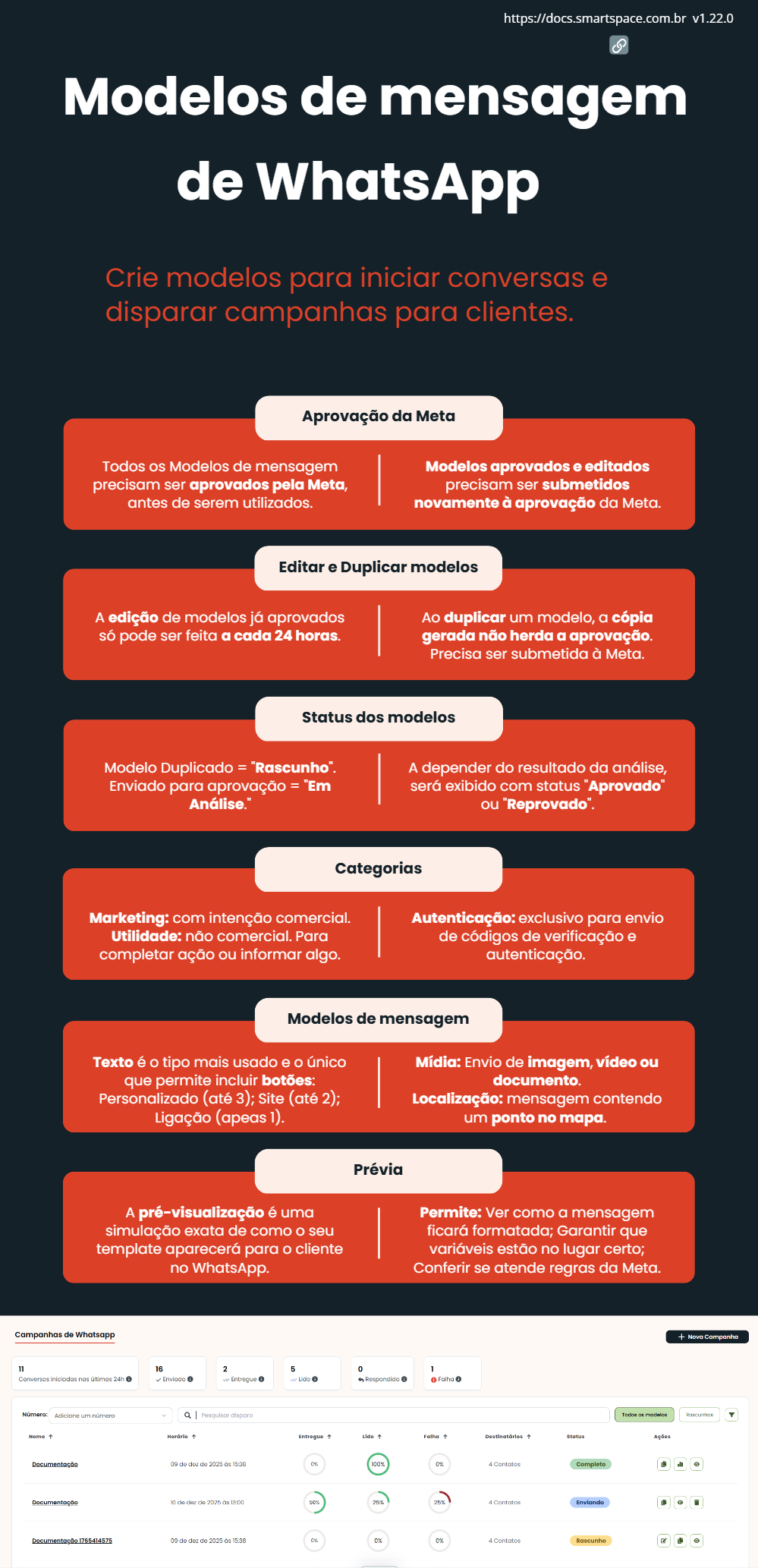
  • Todos os Modelos de mensagem precisam ser aprovados pela Meta. Só então podem ser utilizados. 
  • A edição de modelos já aprovados só pode ser feita a cada 24 horas. 
  • Modelos que já tinham sido aprovados e foram editados precisam ser submetidos novamente à aprovação da Meta.
  • A Meta não permite que uma variável seja utilizada como a última palavra da mensagem. Portanto, sempre inclua algum texto após a variável para garantir o envio correto da mensagem.

* Leia o Resumo das Regras de Negócio para entender os critérios definidos pela Meta para Modelos de mensagem e as recomendações para configurar e utilizar os modelos na plataforma Smartspace.

Confira todos os recursos disponíveis para a criação de Modelos de mensagem

É na tela inicial de Modelos de mensagem (Templates HSM) que o usuário habilitado pode:


  1. Iniciar a criação de novos modelos clicando no botão + Novo Modelo de Mensagem.
  2. Pesquisar selecionando os cards de Todos os modelos ou de Rascunhos (modelos ainda não submetidos à aprovação da Meta).
  3. Realizar pesquisa digitando o nome de um modelo no campo de busca.
  4. Filtrar Modelos de Mensagem pelo Status (“Aprovado”, “Em análise”, “Rascunho” ou “Reprovado”) ou por Categoria (“Marketing”, “Utilidades”, “Autenticação”).
  5. Aplicar as ações Editar, Duplicar e Excluir modelos.
  6. Visualizar a lista de modelos configurados, com a opção de paginação a partir de 10 modelos criados.
  • Filtro: Na plataforma Smartspace não é possível criar novos Modelos de Mensagem da categoria Autenticação“. No entanto, o filtro permite que o usuário pesquise e localize modelos já existentes nessa categoria, desde que tenham sido criados anteriormente e aprovados pela Meta.
  • Ao Duplicar um modelo, a cópia gerada será salva na tela de Modelos de Mensagem com o status “Rascunho”.
    Ela não mantém a aprovação anterior — mesmo que o modelo original já tivesse sido aprovado pela Meta.

    A nova versão precisará ser submetida novamente à aprovação da Meta antes de poder ser utilizada.


*Consulte o Resumo das Regras de Negócio para entender todos os critérios.

O modelo com Texto é o tipo mais utilizado. É o formato ideal quando é preciso enviar mensagens rápidas, notificações, comunicações formais e fluxos automatizados.

Configurar Modelo de de mensagem de cabeçalho com Texto:

  1. Na tela de Modelos de mensagem clique em + Novo Modelo de Mensagem.
  2. A tela para Criar Novo Modelo de Mensagem será carregada e mostrará os campos a serem preenchidos para configuração e a janela para pré-visualizar o modelo que está sendo gerado.
  3. Inicie informando os dados solicitados nos seguintes campos:


    • Selecionar Conta Waba: Escolha a conta do WhatsApp em que o Modelo de mensagem será utilizado. Seja para atendimento de clientes do canal (na tela de Atendimento) ou no disparo de Campanhas.


    * A seleção da Waba não é obrigatória no momento da criação do Modelo de mensagem. Mas, se não for selecionada, o modelo só poderá ser salvo como Rascunho e o botão Enviar para aprovação aparecerá desabilitado para clique.


    Para conseguir enviar o modelo para aprovação da Meta é obirgatório ter uma Waba selecionada.


    • Nome: Identifique o modelo que está sendo criado digitando um nome com até 512 caracteres.


    *Ao digitar nomes com mais de uma palavra/número o campo insere automaticamente underline entre os termos.


    • Categoria: Na plataforma podem ser criados Modelos de mensagem das categorias:


    - Marketing: mensagens voltadas para promoções, campanhas comerciais, ofertas, divulgação de produtos/serviços, recuperação de carrinho e qualquer comunicação que tenha intenção comercial.


    Exemplo: “Olá {{nome}}! Temos uma oferta especial para você válida até {{data}}. Deseja aproveitar?”


    - Utilidades: Mensagens que comunicam informações importantes, esperadas e relacionadas a uma interação já iniciada entre cliente e empresa. São mensagens não comerciais, enviadas para completar uma ação ou informar algo relevante.


    Exemplo: “Seu pedido nº {{numero}} foi enviado e deve chegar até {{data}}.”


    Na tela de listagem de Modelos de mensagem poderão ser buscados modelos também da categoria Autenticação, que são modelos usados exclusivamente para envio de códigos de verificação e autenticação, como login, recuperação de conta e autenticação em dois fatores.


    Exemplo: “Seu código de verificação é {{codigo}}. Ele expira em {{tempo_expiracao}}.”


    *Esse tipo de modelo não está disponível para criação na plataforma Smartspace. Mas, se o usuário já possui modelos de Autenticação criados e aprovados pela Meta, pode consultá-los na listagem de Modelos de mensagem.


    • Idioma: Selecione o que atende o público para o qual o modelo será utilizado.


  4. Cabeçalho: É pela seleção do cabaçalho que será definido o tipo de Modelo de mensagem criado.

    A partir dessa configuração alguns campos diferentes correspondentes ao tipo de modelo serão apresentados na tela.


    Selecione a opção Texto. O campo permite inserir um título (chamada/abertura) contendo entre 11 e 60 caracteres.


    Também é possível adicionar variáveis (tags) que podem ser substituídas por dados específicos, como {{nome_do_cliente}}; {{nome_do_agente}}; {{telefone_do_contato}}, ou outra variável criada para atender a finalidade do Modelo de mensagem.


  5. Corpo: É a área central do modelo, onde aparece a parte principal da mensagem que será enviada.


    O campo permite a inserção de até 1.024 caracteres (limite padrão determinado pela Meta). O conteúdo pode ser formatado utilizando as opções disponíveis, e conter variáveis e outros recursos, como emojis.


    *Sempre que inserir variável, o sistema solicitárá um exemplo obrigatório para que o modelo possa ser enviado para a análise da Meta.

  6. Rodapé: É uma área opcional usada para incluir informações adicionais, curtas e não essenciais, que complementam o corpo da mensagem.


    É útil para:

    • Avisos curtos: "Esta é uma mensagem automática."

    • Informações complementares: "Em caso de dúvidas, entre em contato com nossa equipe."

    • Observações de contexto: "Horário de atendimento: 08 às 18h".

    • Nota de privacidade: "Se você não reconhece esta solicitação, ignore esta mensagem".

  7. Botão: Os botões servem para criar interações rápidas, rastreáveis e padronizadas dentro de uma conversa iniciada pela empresa, permitindo que clientes façam ações que respondam a mensagem.


    O WhatsApp permite a utilização de dois grupos de botões em Modelos de mensagem:


    • Botão de Resposta Rápida: Botões que enviam texto automaticamente ao clicar. Serve para interações rápidas no bot.


    * Este grupo permite o uso de no máximo 3 botões.


    Para adicionar este tipo de botão selecione Personalizado e preencha o campo com texto de até 25 caracteres.


    Clique em Adicionar um botão se desejar que o modelo tenha mais de uma ação da parte do cliente.


    Exemplos

    Categoria Botões
    Confirmação Confirmar • Sim, posso • Quero continuar • Tudo certo • Ok, enviar
    Agendamentos Agendar horário • Reagendar • Cancelar horário • Ver disponibilidade
    Suporte / Atendimento Falar com atendente • Abrir chamado • É sobre outro assunto • Problema resolvido
    Vendas Quero comprar • Mais detalhes • Enviar preço • Ver catálogo
    Qualificação de Cliente Pessoa Física • Pessoa Jurídica • Sou cliente • Não sou cliente
    Cobrança / Pagamentos Pagar agora • Enviar comprovante • Preciso de ajuda • Gerar segunda via
    Pesquisa / Feedback 👍 Satisfeito • 👎 Não satisfeito • Avaliar atendimento • Enviar comentário
    Verificação / Segurança Confirmar identidade • Não fui eu • Gerar novo código


    • Botão de Chamada para Ação: O grupo de botão CTA (Call to Action ou Chamada para Ação) contempla dois tipos de botão:


    - Visitar site: Com inclusão de URL estática ou dinâmica.


    *Permite incluir no 2 máximo botões.


    - Ligação: Ligar para um número de telefone.


    *Permite a inclusão de apenas 1 (um) botão.


    Exemplos

    Tipo de CTA Botões
    CTA Site (Abrir Link) Acessar site • Abrir link • Pagar agora • Ver detalhes • Finalizar compra • Acompanhar pedido • Baixar documento • Gerar boleto • Visualizar contrato • Registrar conta • Confirmar inscrição
    CTA Ligar (Click to Call) Ligar agora • Suporte por telefone • Falar com consultor • Atendimento imediato • Central de ajuda • Contato comercial • Chamar equipe • Telefone de suporte
  8. Prévia: A prévia ou pré-visualização do Modelo de mensagem é uma simulação exata de como o seu template aparecerá para o cliente no WhatsApp.


    Serve para:

    - Ver como a mensagem ficará formatada.

    - Garantir que as variáveis estão no lugar certo.

    - Conferir se tudo está de acordo com as regras definidas pela Meta.

    - Identificar erros antes de enviar o modelo para aprovação.

  9. Salvar como Rascunho: Utilize essa opção de salvamento caso ainda não deseje enviar o Modelo de mensagem para análise e aprovação pela Meta.

    Se, por exemplo, ainda precisa editá-lo ou de uma aprovação interna da empresa.


    Os modelos salvos como Rascunho serão listados na tela de Modelos de mensagem com este status.

  10. Enviar para aprovação: Clique no botão para submeter o Modelo de mensagem à análise da Meta.


    O resultado da verificação feita pela Meta pode ser conferido pelos status dos modelos na tela de listagem de Modelos de mensagem.


    Nela é possível conferir se um modelo foi Aprovado ou Reprovado.


    Um modelo reprovado pode ser editado e submetido novamente à Meta. Mas, a edição só pode ser feita a cada 24 horas.


    *Consulte o Resumo das Regras de Negócio para saber todos os critérios.

O modelo com Mídia permite enviar um conteúdo multimídia junto com o texto da mensagem. Esse modelo é usado quando é preciso enviar algo mais visual, como: Imagem, vídeo ou documento.

Configurar Modelo de de mensagem de cabeçalho com Mídia:

  1. Siga as configurações padrão para todos os tipos de Modelo de mensagem, listadas nos três primeiros passos da aba Modelo com Texto.
  2. Cabeçalho: É pela seleção do cabaçalho que será definido o tipo de Modelo de mensagem criado.

    A partir dessa configuração alguns campos diferentes correspondentes ao tipo de modelo serão apresentados na tela.


    Selecione a opção Mídia.


    Serão mostradas as opções para selecionar se o tipo de mídia que deseja adicionar no cabeçalho do modelo é Imagem, Vídeo ou Documento.


    Independente do tipo de mídia escolhida, é possível fazer o upload ou inserir a URL do arquivo a ser carregado.

  3. Corpo: É a área central do modelo, onde aparece a parte principal da mensagem que será enviada.


    O campo permite a inserção de até 1.024 caracteres (limite padrão determinado pela Meta). O conteúdo pode ser formatado utilizando as opções disponíveis, e conter variáveis e outros recursos, como emojis.


    *Sempre que inserir variável, o sistema solicitárá um exemplo obrigatório para que o modelo possa ser enviado para a análise da Meta.

  4. Rodapé: É uma área opcional usada para incluir informações adicionais, curtas e não essenciais, que complementam o corpo da mensagem.


    É útil para:

    • Avisos curtos: "Esta é uma mensagem automática."

    • Informações complementares: "Em caso de dúvidas, entre em contato com nossa equipe."

    • Observações de contexto: "Horário de atendimento: 08 às 18h".

    • Nota de privacidade: "Se você não reconhece esta solicitação, ignore esta mensagem".

  5. Prévia: A prévia ou pré-visualização do Modelo de mensagem é uma simulação exata de como o seu template aparecerá para o cliente no WhatsApp.


    Serve para: `

    - Ver como a mensagem ficará formatada.

    - Garantir que as variáveis estão no lugar certo.

    - Conferir se tudo está de acordo com as regras definidas pela Meta.

    - Identificar erros antes de enviar o modelo para aprovação.

  6. Salvar como Rascunho: Utilize essa opção de salvamento caso ainda não deseje enviar o Modelo de mensagem para análise e aprovação pela Meta.

    Se, por exemplo, ainda precisa editá-lo ou de uma aprovação interna da empresa.


    Os modelos salvos como Rascunho serão listados na tela de Modelos de mensagem com este status.

  7. Enviar para aprovação: Clique no botão para submeter o Modelo de mensagem à análise da Meta.


    O resultado da verificação feita pela Meta pode ser conferido pelos status dos modelos na tela de listagem de Modelos de mensagem.


    Nela é possível conferir se um modelo foi Aprovado ou Reprovado.


    Um modelo reprovado pode ser editado e submetido novamente à Meta. Mas, a edição só pode ser feita a cada 24 horas.


    *Consulte o Resumo das Regras de Negócio para saber todos os critérios.

Os botões de Resposta Rápida ou CTA só são permitidos quando o cabeçalho é do tipo Texto. Modelos de mensagem com cabeçalho do tipo Mídia não podem ser configurados com botões.

O modelo com Localização permite enviar ao usuário uma mensagem contendo um ponto no mapa. É um formato usado para empresas enviarem dados, como pontos de encontro, endereços de lojas, unidades de atendimento, rotas, locais de retirada e locais de evento.

Configurar Modelo de de mensagem de cabeçalho com Localização:

  1. Siga as configurações padrão para todos os tipos de Modelo de mensagem, listadas nos três primeiros passos da aba Modelo com Texto.
  2. Cabeçalho: É pela seleção do cabaçalho que será definido o tipo de Modelo de mensagem criado.

    A partir dessa configuração alguns campos diferentes correspondentes ao tipo de modelo serão apresentados na tela.


    Selecione a opção Localização.


    Os seguintes campos serão caregados para preenchimento:.


    • Nome: do local que aparecerá para o cliente. Pode ser o nome da empresa, da filial, do estabelecimento ou de um ponto de referência.


    • Endereço: Deve conter rua, número, bairro, cidade e outros detalhes relevantes para identificar o local.


    • Latitude e Longitude: Coordenada geográfica que indica a posição exata do local no mapa. Definem o ponto preciso que será exibido no mapa quando o cliente abrir o link de localização.

  3. Corpo: É a área central do modelo, onde aparece a parte principal da mensagem que será enviada.


    O campo permite a inserção de até 1.024 caracteres (limite padrão determinado pela Meta). O conteúdo pode ser formatado utilizando as opções disponíveis, e conter variáveis e outros recursos, como emojis.


    *Sempre que inserir variável, o sistema solicitárá um exemplo obrigatório para que o modelo possa ser enviado para a análise da Meta.

  4. Rodapé: É uma área opcional usada para incluir informações adicionais, curtas e não essenciais, que complementam o corpo da mensagem.


    É útil para:

    • Avisos curtos: "Esta é uma mensagem automática."

    • Informações complementares: "Em caso de dúvidas, entre em contato com nossa equipe."

    • Observações de contexto: "Horário de atendimento: 08 às 18h".

    • Nota de privacidade: "Se você não reconhece esta solicitação, ignore esta mensagem".

  5. Prévia: A prévia ou pré-visualização do Modelo de mensagem é uma simulação exata de como o seu template aparecerá para o cliente no WhatsApp.


    Serve para: `

    - Ver como a mensagem ficará formatada.

    - Garantir que as variáveis estão no lugar certo.

    - Conferir se tudo está de acordo com as regras definidas pela Meta.

    - Identificar erros antes de enviar o modelo para aprovação.

  6. Salvar como Rascunho: Utilize essa opção de salvamento caso ainda não deseje enviar o Modelo de mensagem para análise e aprovação pela Meta.

    Se, por exemplo, ainda precisa editá-lo ou de uma aprovação interna da empresa.


    Os modelos salvos como Rascunho serão listados na tela de Modelos de mensagem com este status.

  7. Enviar para aprovação: Clique no botão para submeter o Modelo de mensagem à análise da Meta.


    O resultado da verificação feita pela Meta pode ser conferido pelos status dos modelos na tela de listagem de Modelos de mensagem.


    Nela é possível conferir se um modelo foi Aprovado ou Reprovado.


    Um modelo reprovado pode ser editado e submetido novamente à Meta. Mas, a edição só pode ser feita a cada 24 horas.


    *Consulte o Resumo das Regras de Negócio para saber todos os critérios.

Os botões de Resposta Rápida ou CTA só são permitidos quando o cabeçalho é do tipo Texto. Modelos de mensagem com cabeçalho do tipo Localização não podem ser configurados com botões.

Fique Atento!

Motivos de Reprovação de Modelos pela Meta


Motivo de ReprovaçãoDescrição
1. Conteúdo promocional na categoria errada

Modelos de Utilidade ou Autenticação não podem conter frases com intenção comercial ou publicitária.

Exemplos: “Aproveite nossa oferta.”, “Conheça nossos produtos.”

2. Linguagem vaga, confusa ou não relacionada ao propósitoO texto precisa ser claro, objetivo e diretamente ligado ao propósito da categoria. Frases genéricas como “Olá, tudo bem?” podem gerar reprovação.
3. Violação de políticas (temas sensíveis)Modelos contendo informações médicas, financeiras, documentos oficiais, temas políticos, crenças ou assuntos controversos sem contexto válido são reprovados.
4. Uso incorreto de variáveis (placeholders)Variáveis devem estar no formato {{variavel}}, bem posicionadas e contextualizadas. Exemplos de erro: modelos contendo apenas uma variável solta, variáveis coladas a links ou substituindo frases inteiras.
5. Links problemáticosA Meta reprova links encurtados (bit.ly etc.), suspeitos ou com variáveis dentro (ex.: https://site.com/{{id}}).
6. Erros gramaticais ou ortográficosA Meta exige clareza e correção. Exemplos de reprovação: “vocêa”, “clike aqui”, “Agradeçemos”.
7. Tom agressivo, ameaçador ou coercitivo

Mensagens que pressionam o usuário, ameaçam ou exigem ação imediata são reprovadas.

Exemplos: “Você deve responder imediatamente.”; “Se não pagar hoje, suspenderemos o acesso.”

8. Emojis ou caracteres excessivos ou não suportadosUso exagerado de emojis, caracteres incomuns ou símbolos que podem gerar incompatibilidade técnica.

Leave a Comment

Compartilhar

Modelos de Mensagem WhatsApp

Copiar link

CONTEÚDOS
  • https://peterrabbitgardenadventure.com/oxfordshire/
  • sultan188
  • sultan188
  • https://www.fnodal.com/
  • https://kitply.com/about-us/
  • sultan188
  • beras11
  • https://www.plast.it/materiali/
  • https://www.lalut.org/contatti/
  • https://shop.autonomhealth.com/en/
  • https://brutal.com.mk/proizvodi/
  • http://www.sferadesign.net/
  • https://www.fismoteknik.com/winman/
  • https://harvalegal.in/contact-us/
  • https://www.lacollinadicollevalenza.com/territorio/
  • panen77
  • Increver-se

    ×
    Cancelar