Precisa de ajuda?

Mídias e Documentos compartilhados

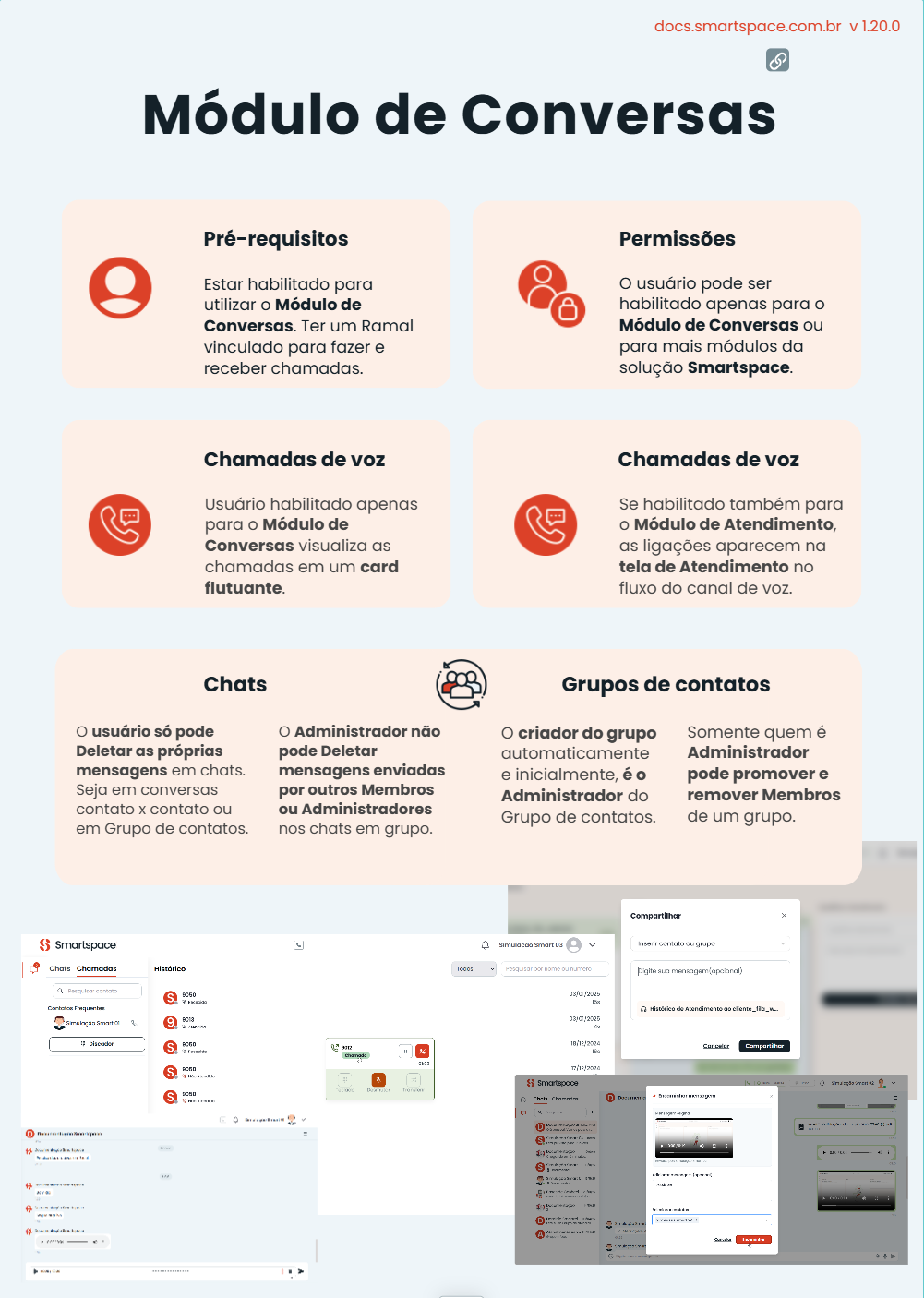
Quando um usuário enviar arquivos e mídias, como documentos e imagens, para um contato ou Grupo de contatos, esses conteúdos serão mostrados nas abas “Mídias” e “Documentos” do Chat. O acesso às abas deve ser feito da seguinte forma: Acesse

Informações de um contato ou Grupo de contatos

Ao acessar o menu Conversas/Chats e clicar no Nome de um contato ou de um Grupo de contatos a tela de Chat será aberta. No topo direito aparece a Aba “Detalhes” (ícone de menu), que ao ser pressionado, exibe informações detalhadas

Notificações de mensagens

O usuário será avisado quando receber mensagens enviadas por seus contatos a partir de chats individuais ou de Grupos de contatos. Independentemente do menu da solução de colaboração na qual o usuário esteja navegando, sempre que um contato ou grupo

Histórico de Chamadas

Pelo Histórico de chamadas é possível ver todas as ligações realizadas e recebidas, sendo elas atendidas ou não atendidas. O campo de busca do menu permite pesquisar Mensagens compartilhadas, Conversas (Chats), Contatos, Grupos, Conferências ou Histórico de chamadas. Para iniciar

Teclado de Discagem

Digite ou tecle um ramal ou número de telefone e faça chamadas de voz para seus contatos utilizando o Teclado de discagem. Não há necessidade de memorizar dados de contatos. Eles podem ser encontrados ao pressionar o botão Contatos no

Configurar Perfil

Este menu permite que o usuário faça logout da plataforma e altere configurações de conta pelo submenu Configurações. O submenu Configurações permite que o usuário defina suas preferências para usabilidade da plataforma de colaboração. Da imagem de Perfil que será exibida

Recuperar Senha

Para recuperar o acesso após esquecer sua senha proceda da seguinte forma: Pressione “Esqueceu a senha?” na tela de login. Na tela de Recuperação de Senha informe o endereço de e-mail utilizado para login. Clique em Recuperar. Verifique a caixa

Pré-requisitos/Permissões

Para utilizar a solução de Colaboração é importante que o usuário atenda aos seguintes requisitos: Programas Versão web da solução de Colaboração: o usuário só precisa ter um navegador (browser) instalado em seu dispositivo. *Preferencialmente o Google Chrome. Recomenda-se o

Visão Geral

A solução de Colaboração é uma plataforma integrada de comunicação empresarial que facilita a colaboração entre equipes internas e contatos externos por meio de funcionalidades de texto, voz e vídeo, como videoconferências; mensagens; gerenciamento de contatos, de arquivos e de

Colaboração Web e Desktop

Confira como utilizar todos os recursos da Solução de Colaboração.  Sobre este guia As informações contidas neste guia contemplam usuários da solução de Colaboração a partir da versão 3.1.9. Algumas especificações podem auxiliar administradores de sistemas ou de redes, como os