Campanhas
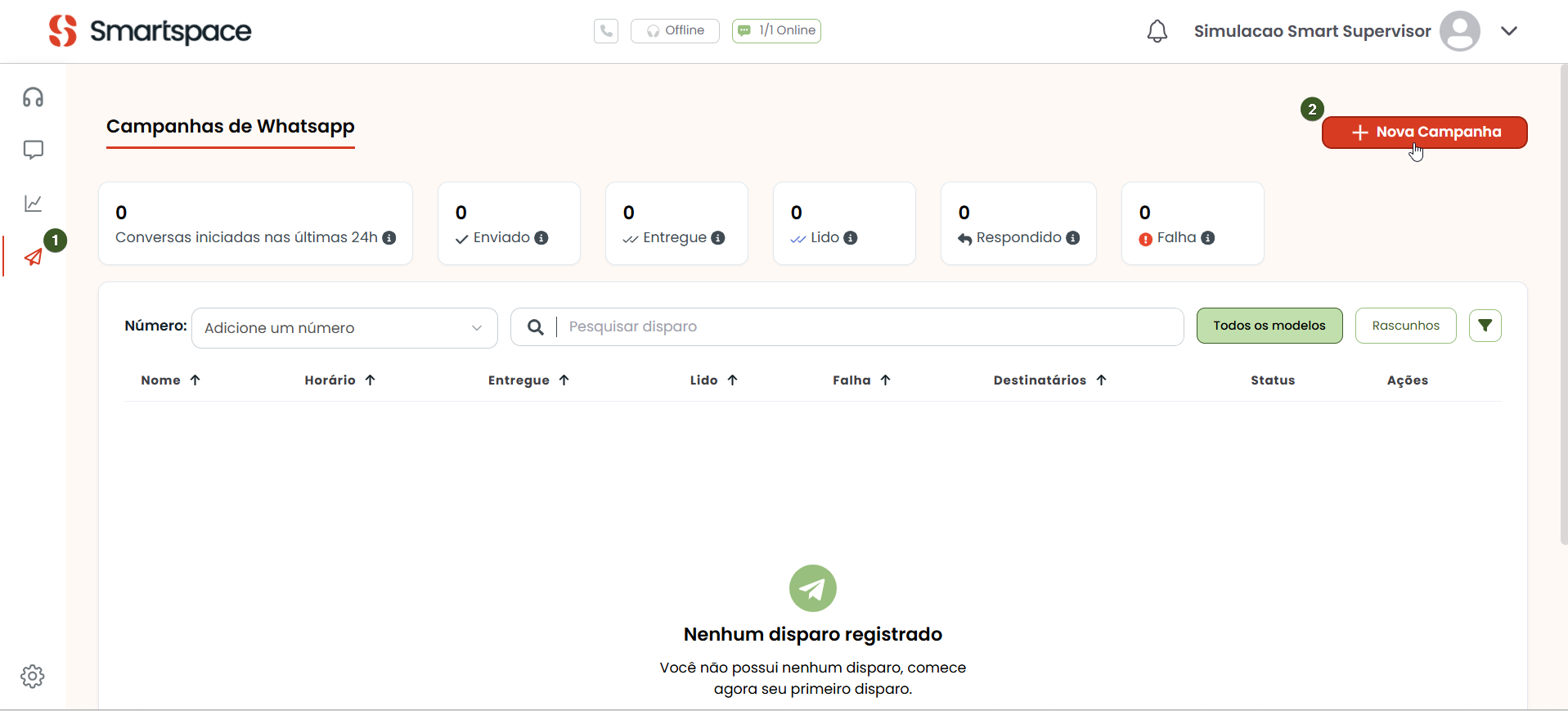
- + Nova Campanha: Ao clicar no botão o fluxo de configuração de Campanha é iniciado, como demonstrado passo a passo na aba Criar Campanha.
-
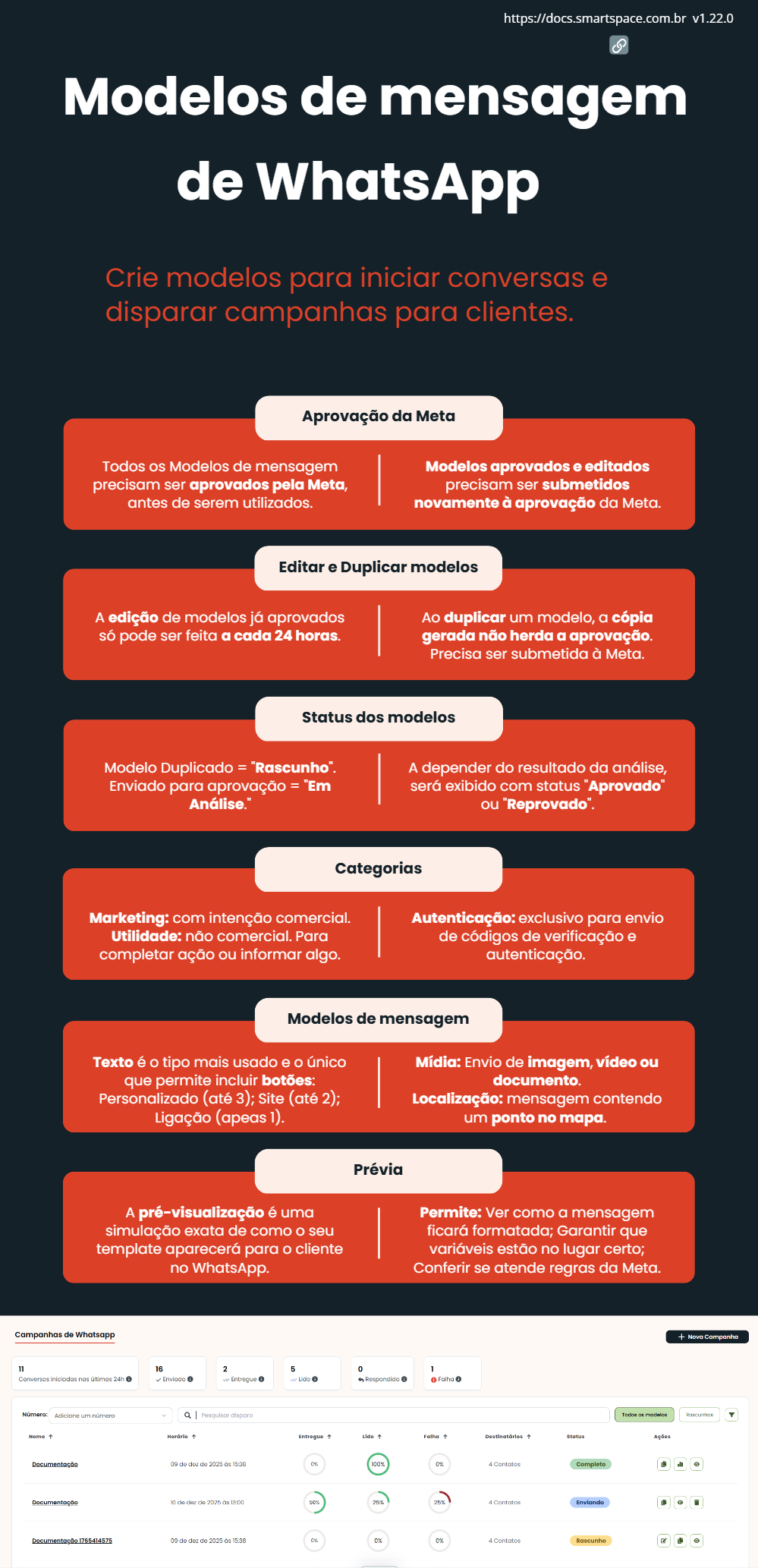
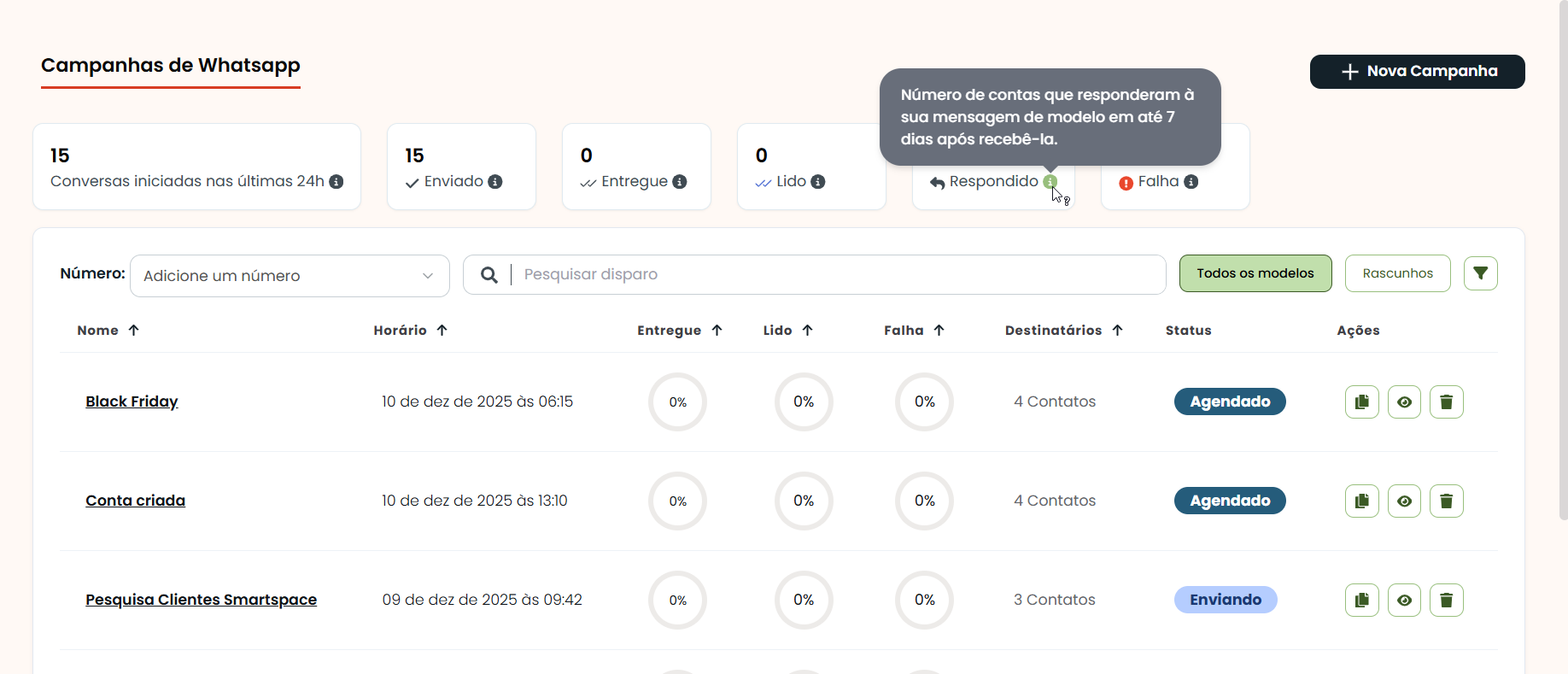
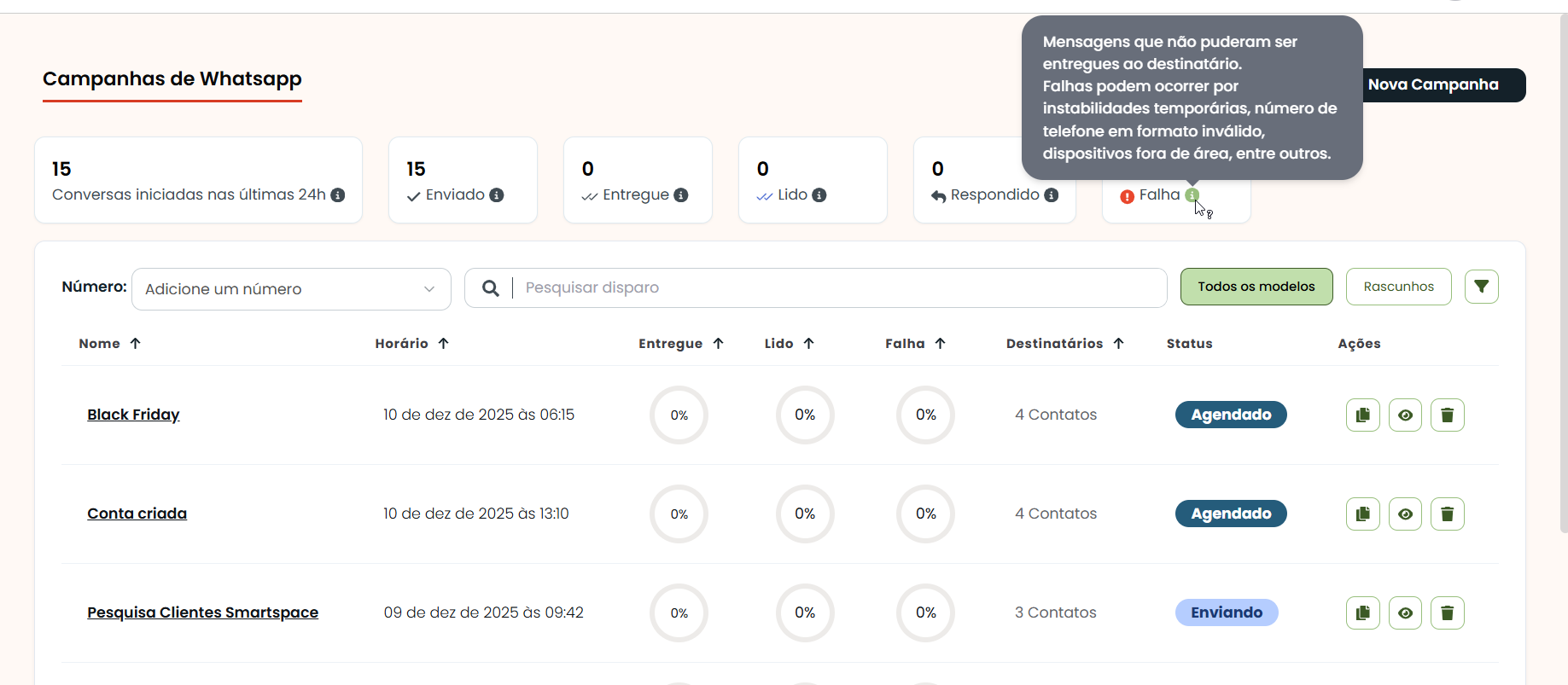
Resumo Geral (indicadores no topo da tela): Os principais indicadores de desempenho das campanhas são exibidos no topo da tela. Esses indicadores ajudam a verificar rapidamente a performance geral das campanhas:
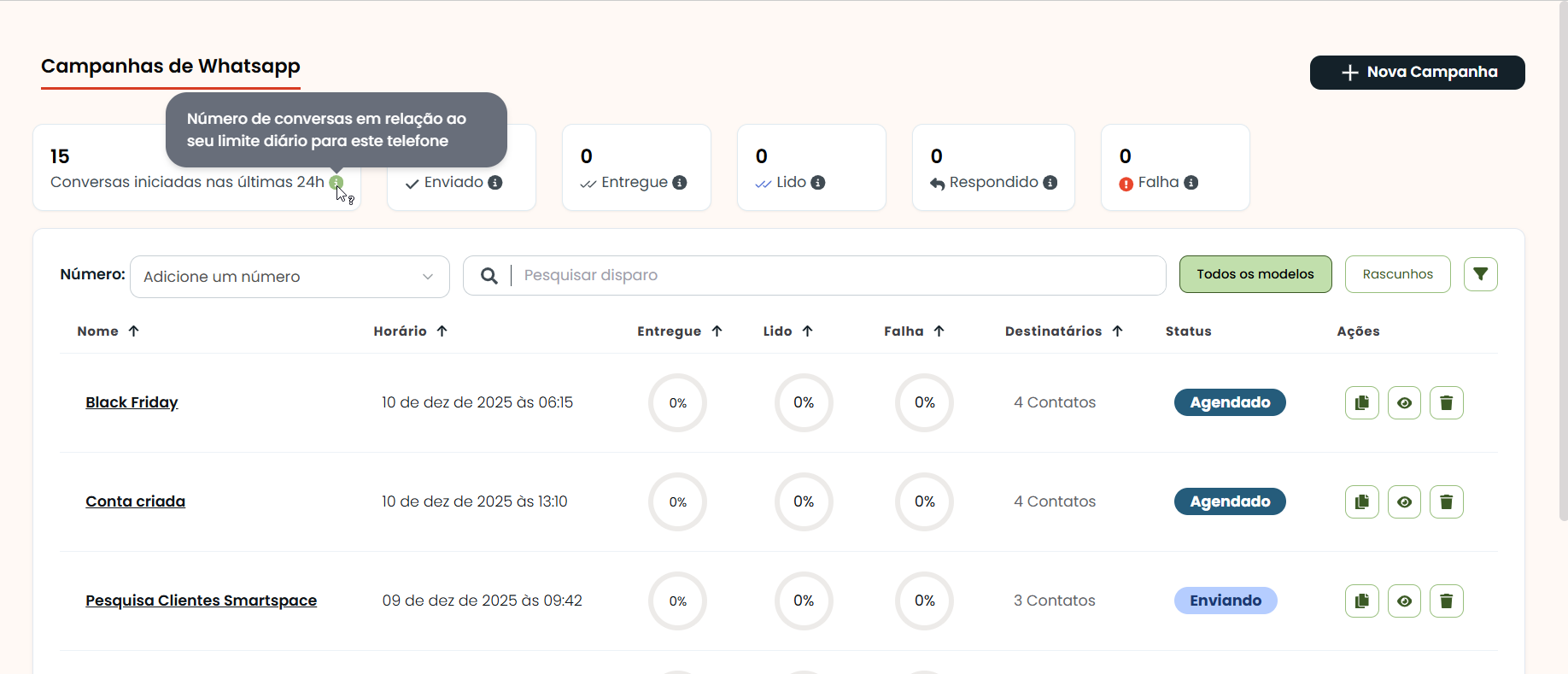
• Conversas iniciadas nas últimas 24h: Quantidade de conversas geradas em relação ao limite diário para a conta de WhatsApp utilizada em disparos de campanhas.
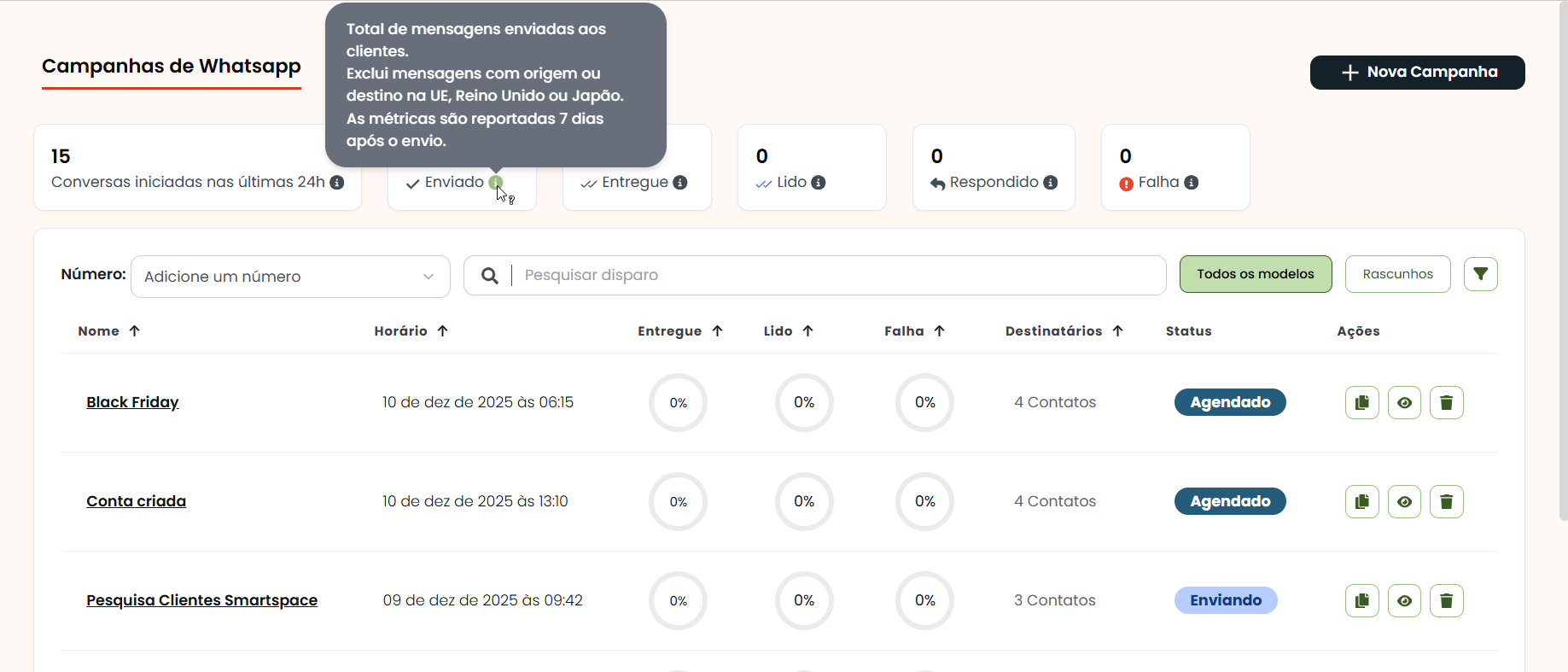
• Enviado: Número total de mensagens enviadas com sucesso para destinatários.
* A métrica é reportada 7 dias após o envio.
* Mensagens com origem ou destino na União Europeia, Reino Unido ou Japão não são incluídas neste indicador.
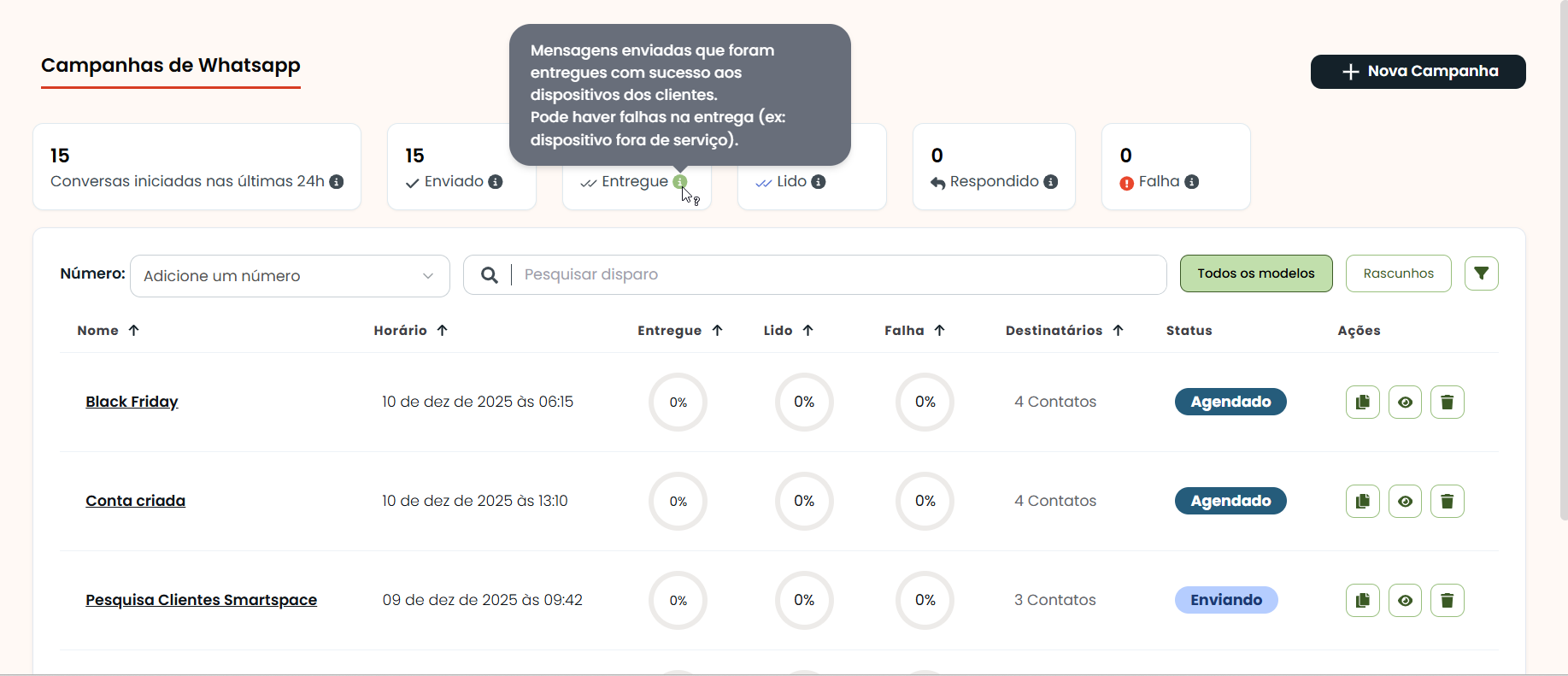
• Entregue: Quantidade de mensagens que foram efetivamente entregues aos aparelhos dos destinatários.
* Podem ocorrer falhas de entrega. Ex.: Dispositivo do destinatário sem serviço.
* A medida que são lidas, as mensagens deixam se ser contabilizadas na coluna "Entregue" e passam a ser consideradas na coluna "Lido".
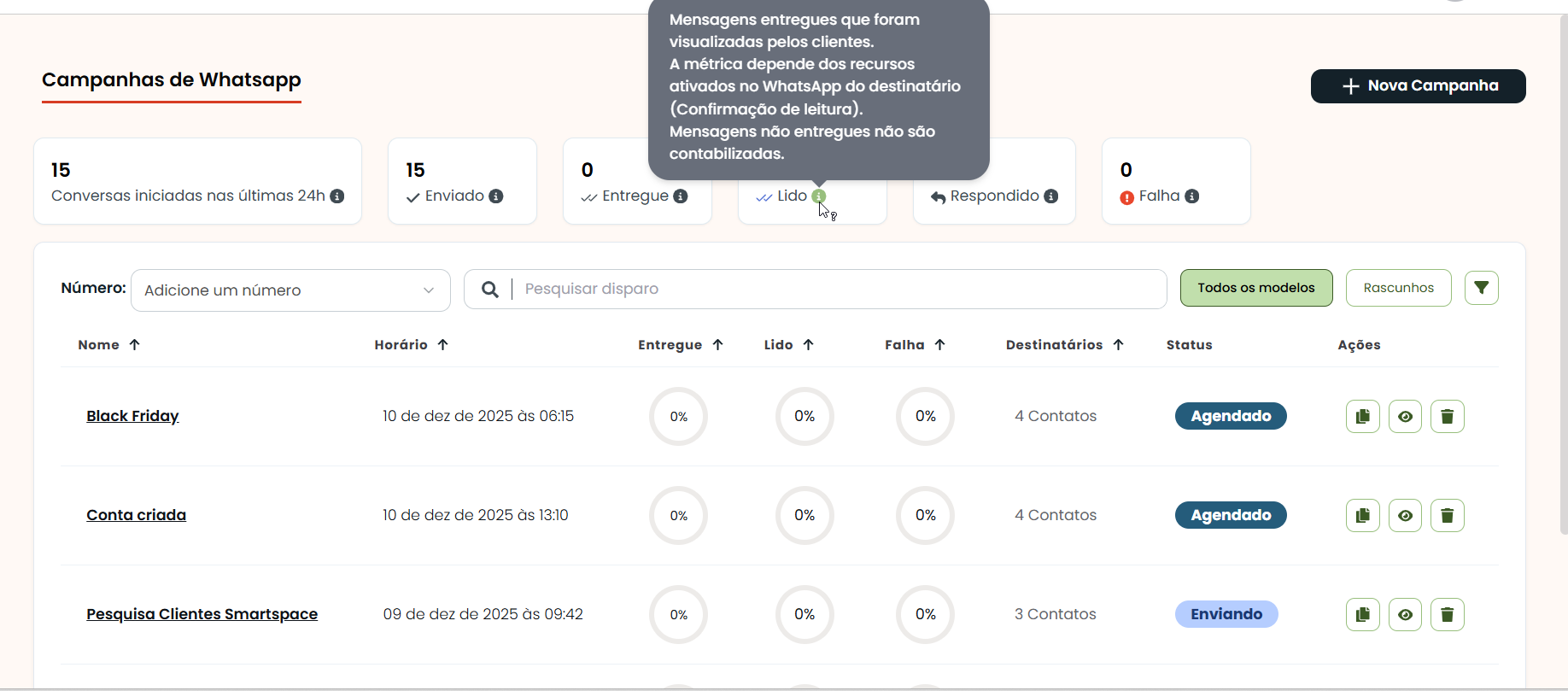
• Lido: Quantidade de mensagens visualizadas por destinatários da campanha.
* O registro de visualizações depende das configurações existentes no dispositivo de destinatários. Ex.: Se o destinatário estiver com o recurso de confirmação de leitura desativado no WhatsApp, a visualização não será contabilizada no indicador.
Além disso, mensagens que não foram entregues também não serão consideradas na métrica.
• Respondido: Quantidade de contas de WhatsApp que responderam a mensagem da campanha até 7 dias após recebê-la.
• Falha: Contagem de envios que não foram entregues aos destinatários. Falhas podem acontecer por problemas como, instabilidades temporárias, número(s) de telefone em formato inválido, dispositivos fora de área, bloqueio, entre outros.


-
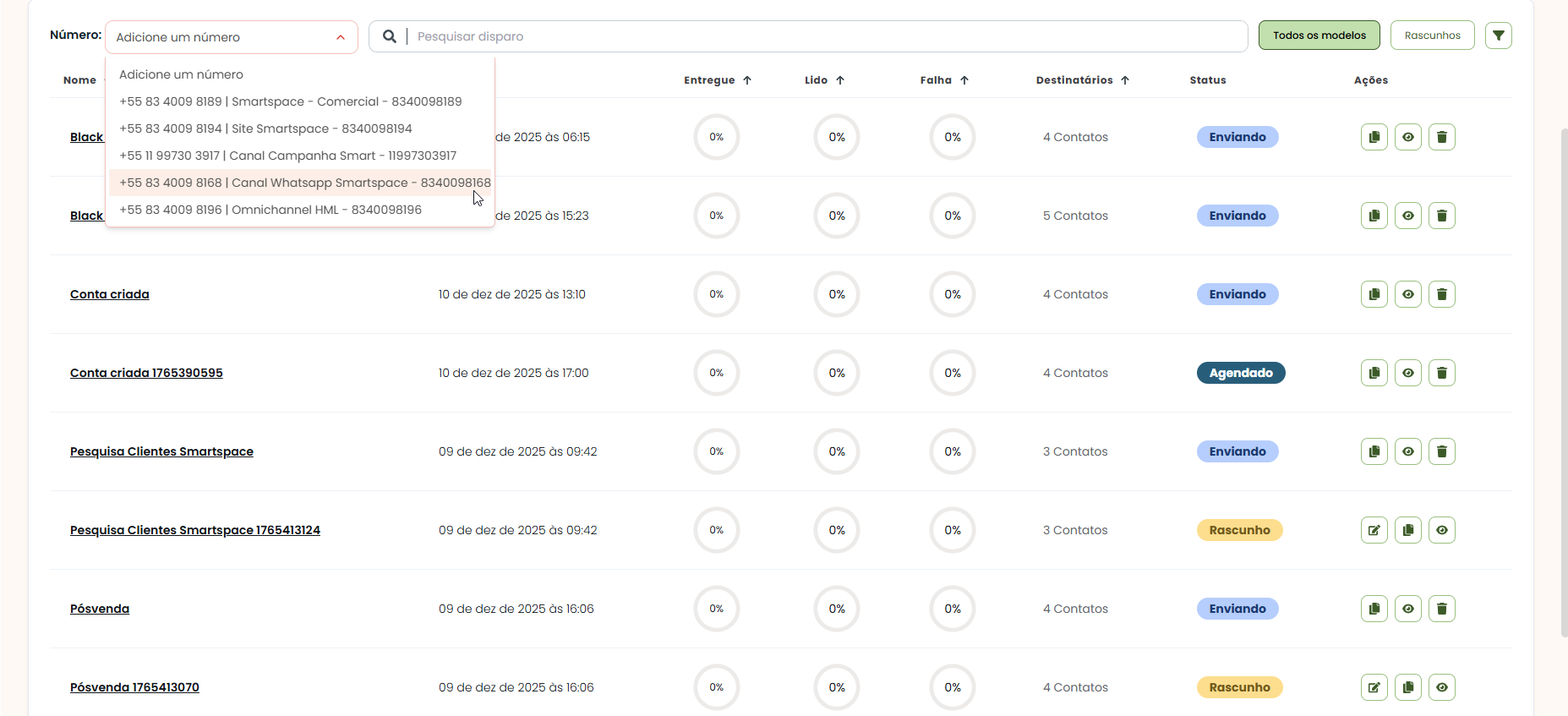
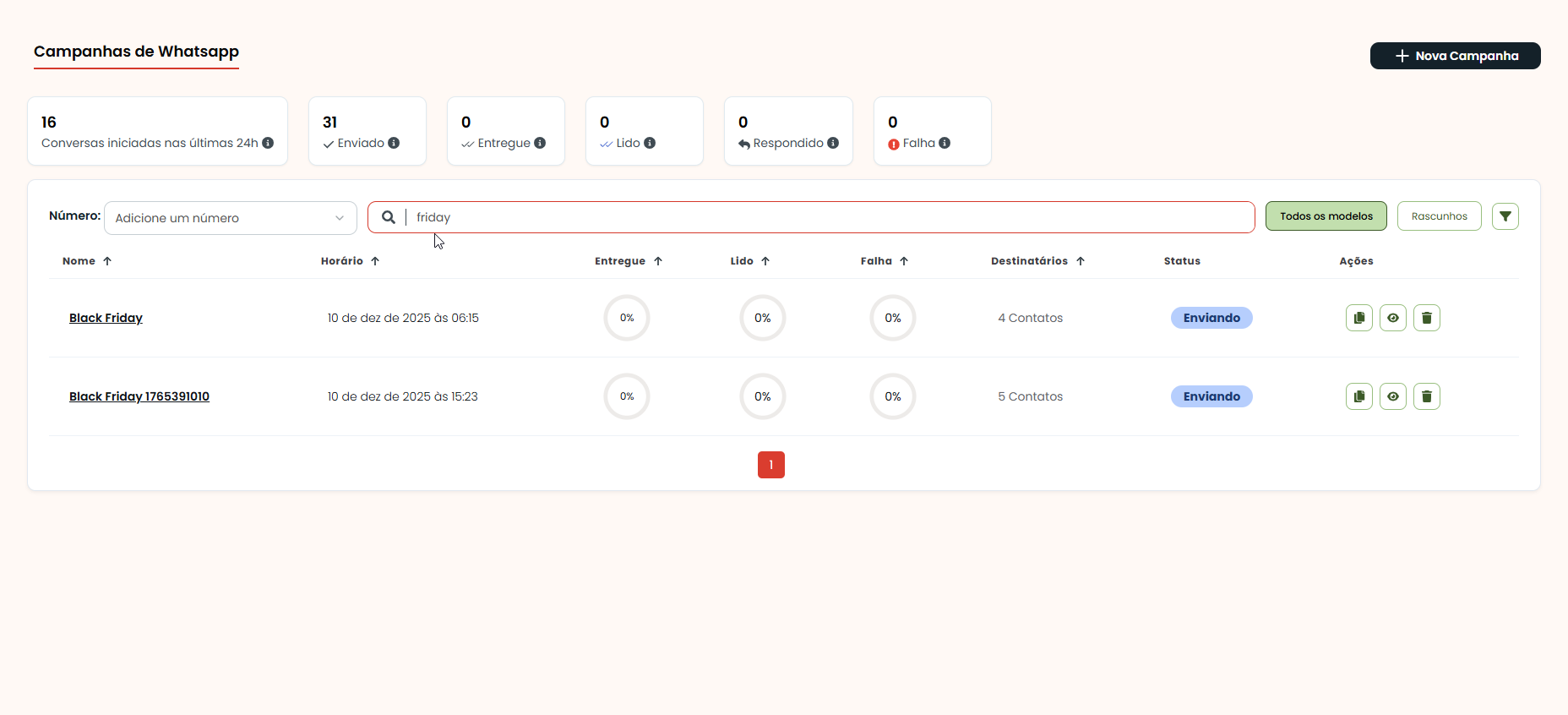
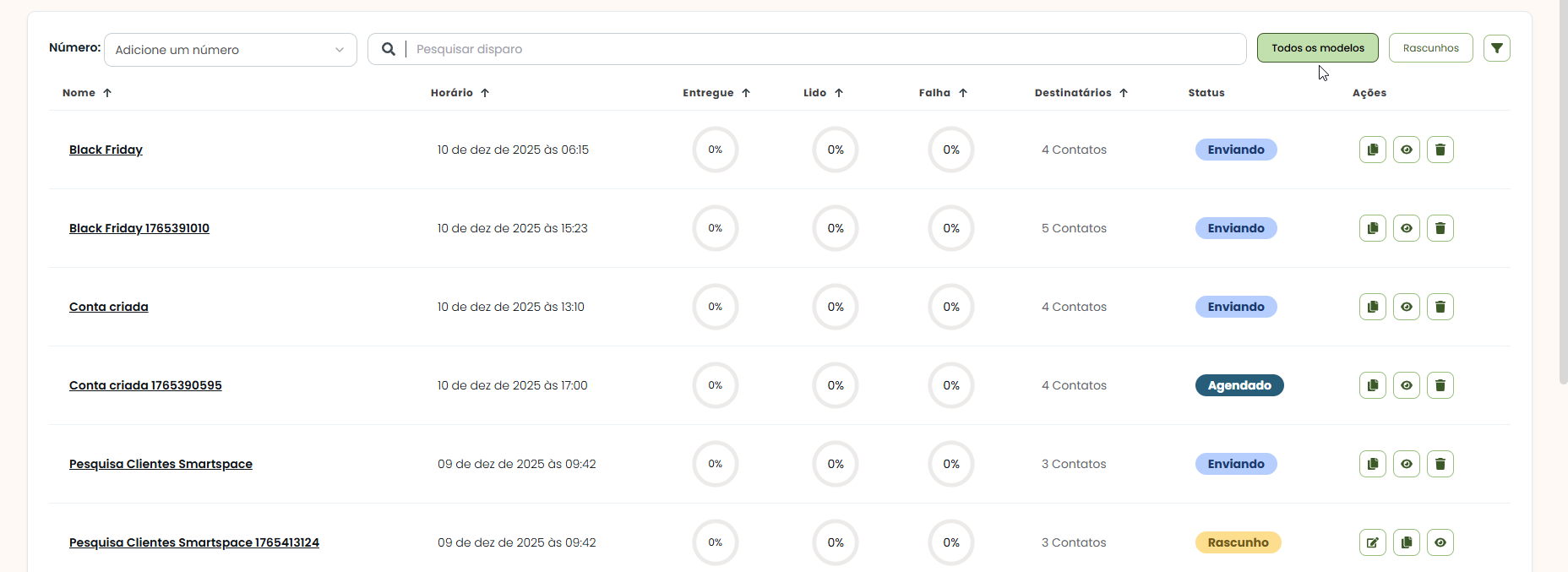
Filtros e Pesquisa: Logo abaixo dos indicadores, encontram-se os filtros para consultar as campanhas criadas:
• Número: Permite selecionar o número de WhatsApp utilizado no envio de campanhas.
• Barra de Pesquisa: Busca por nome da campanha ou palavras relacionadas.
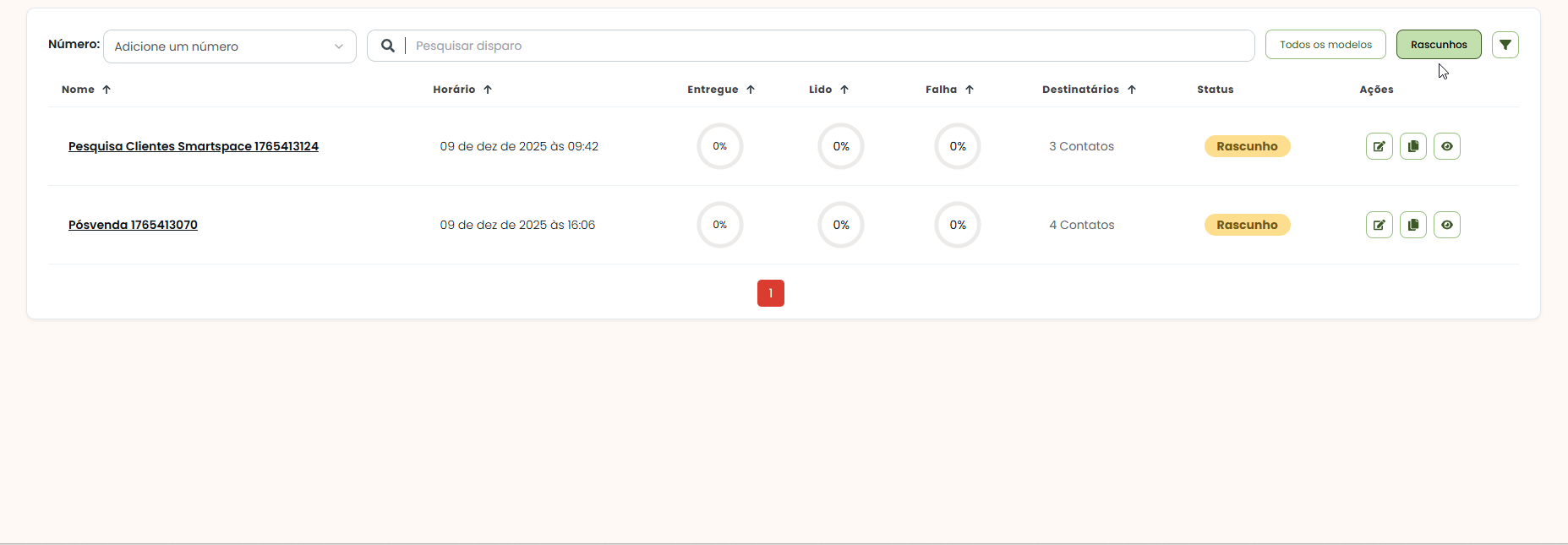
• Filtros "Todas as campanhas" e "Rascunhos": Ao clicar em um desses filtros serão listadas "Todas as campanhas" existentes ou exclusivamente campanhas que ainda não foram enviadas e estão salvas como "Rascunhos".
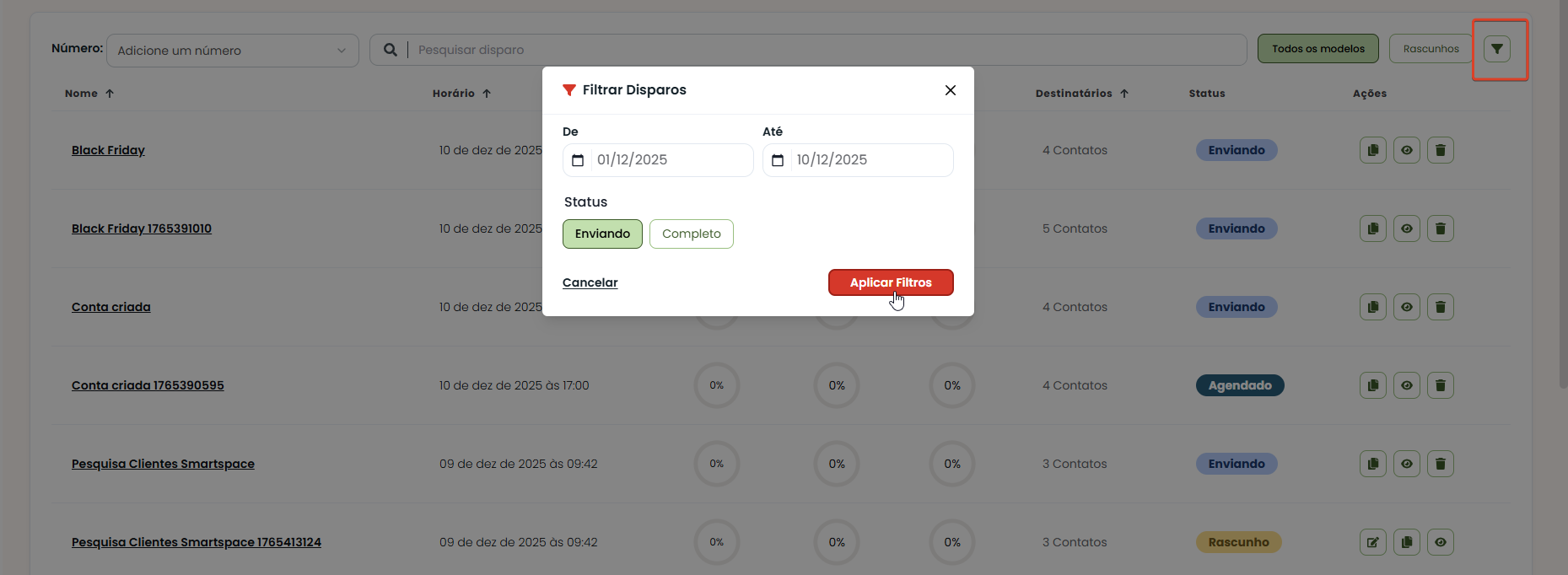
• Filtro Avançado (ícone de funil): Pertmite filtrar disparos de campanhas a partir das seguintes opções adicionais:
- Data de envio: Intervalo entre uma data inicial e final ("De" → "Até").
- Status: Procurar campanhas com situação "Enviando" ou "Completo".


-
Listagem de Campanhas: Exibe a tabela com todas as campanhas criadas, com dados organizados pelas colunas:
• Nome: Nome atribuído à campanha.
• Horário: Data (dia, mês e ano) e horário do disparo da campanha. Para campanhas com disparo instantâneio mostra a data e horário em que o disparo foi realizado. Para campanha companhas com disparo agendado exibe a data e horário agendados para o envio.
• Entregue (%): Progresso das entregas de mensagens, representado por um círculo de progresso contendo o percentual de entrega de cada campanha.
• Lido (%): Percentual de destinatários que visualizaram a mensagem de cada campanha.
• Falha (%): Percentual de mensagens que não foram entregues aos destinatários.
• Destinatários: Quantidade total de contatos incluídos em cada campanha.
• Status: Situação atual de cada campanha, podendo ser:
- Agendado: Aguardando data e horário de envio.
- Enviando: Em progresso.
- Completo: Envio finalizado.
- Rascunho: Campanhas em que o disparo ainda não foi ativado.
• Ações: Cada linha da tabela (campanha) possui ícones de ações para gerenciamento:
→ Editar: Só disponível se o status da campanha for "Rascunho". Abre novamente o fluxo de criação da campanha para ajustes.
→ Duplicar: Permite criar rapidamente uma nova campanha utilizando como base qualquer campanha já existente (de qualquer status). Essa ação copia todas as configurações da campanha original, agilizando a criação de novas comunicações com estrutura semelhante.
A campanha duplicada pode ter dados modificados, incluindo o status, já que pode ser salva como "Rascunho", ser disparada instantâneamente ou agendada.
→ Ver resumo da campanha: Abre um pop-up com o nome da campanha, Modelo de Mensagem utilizado, e quantos contatos foram inseridos como destinatários. Além de mostrar a pré-visualização da mensagem.
→ Excluir: Apaga a campanha definitivamente após confirmação via pop-up de alerta.Os alertas carregados na tela variam de acordo com o status da campanha:
- Enviando: Pede confirmação para cancelar o envio em andamento e avisa que a campanha será pausada. Após confirmar, a campanha será exibida com o status "Rascunho" e a ação não poderá ser revertida.
- Agendado: Solicita confirmação para cancelar o agendamento. Após confirmação, a campanha será exibida com o status "Rascunho" e a ação não pode ser revertida.
- Rascunho e Completo: Quando campanhas apresentarem esses status não será possível exluí-las, já que o disparo já foi concluído ("Completo") ou ainda não foi acionado ("Rascunho"). Por isso, o ícone de de lixeira não aparecerá na coluna "Ações" para essas campanhas.
→ Relatório: O ícone de barras só é mostrado ao lado uma campanha que tenha status "Completo". Ou seja, com disparo concluído.
Ao clicar nele, serão apresentados os mesmos indicadores do Resumo Geral exibido no topo da tela de Campanhas, com exceção de Conversas iniciadas nas últimas 24h, por tratar-se de dado relacionado a todas as campanhas (não é individual/por campanha).




-
Acesse Campanhas no menu principal da plataforma Smartspace.
Pressione o botão + Nova Campanha, no topo direito da tela.

-
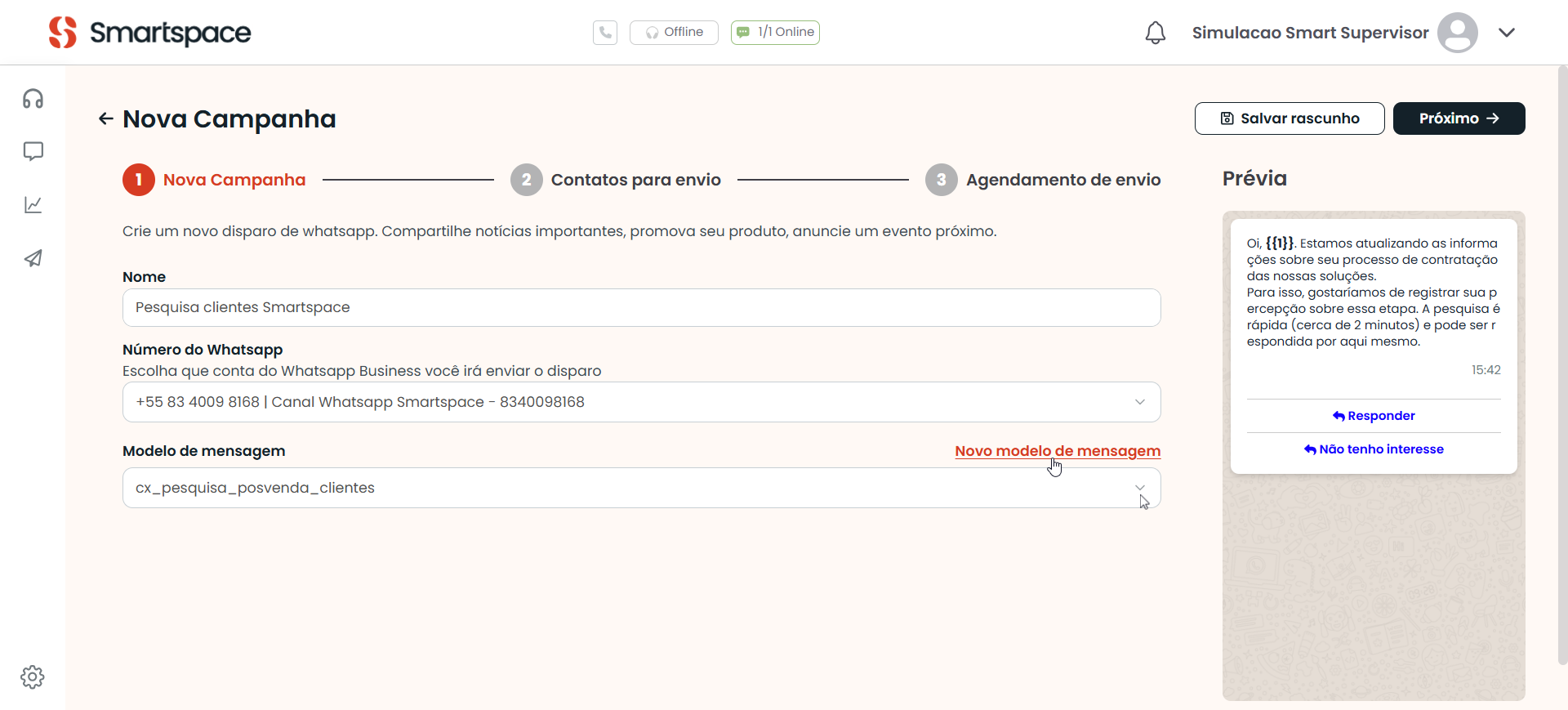
Primeira etapa da configuração: Na aba Nova Campanha informe:
• Nome: Digite o nome que identificará a campanha.
• Número do WhatsApp: Selecione a conta do WhatsApp que será utilizada para disparar a campanha.
• Modelo de mensagem: Selecione um Modelo de Mensagem já configurado para utilizar na campanha. Ou, clique em Novo modelo de mensagem para ser encaminhado para a tela de criação de modelos.
Observe que a pré-visualização do Modelo de Mensagem adicionado à campanha é exibida na lateral direita do formulário de criação.
No topo direito da tela pressione:
→ Salvar rascunho: Caso deseje finalizar as configurações mais tarde, deixando salvas as definições já feitas na aba Nova Campanha. Ao fazer isso a campanha aparecerá com status "Rascunho" na tela inicial de Campanhas.
→ Próximo: Clique se quiser seguir para a próxima etapa de configuração da campanha.
-
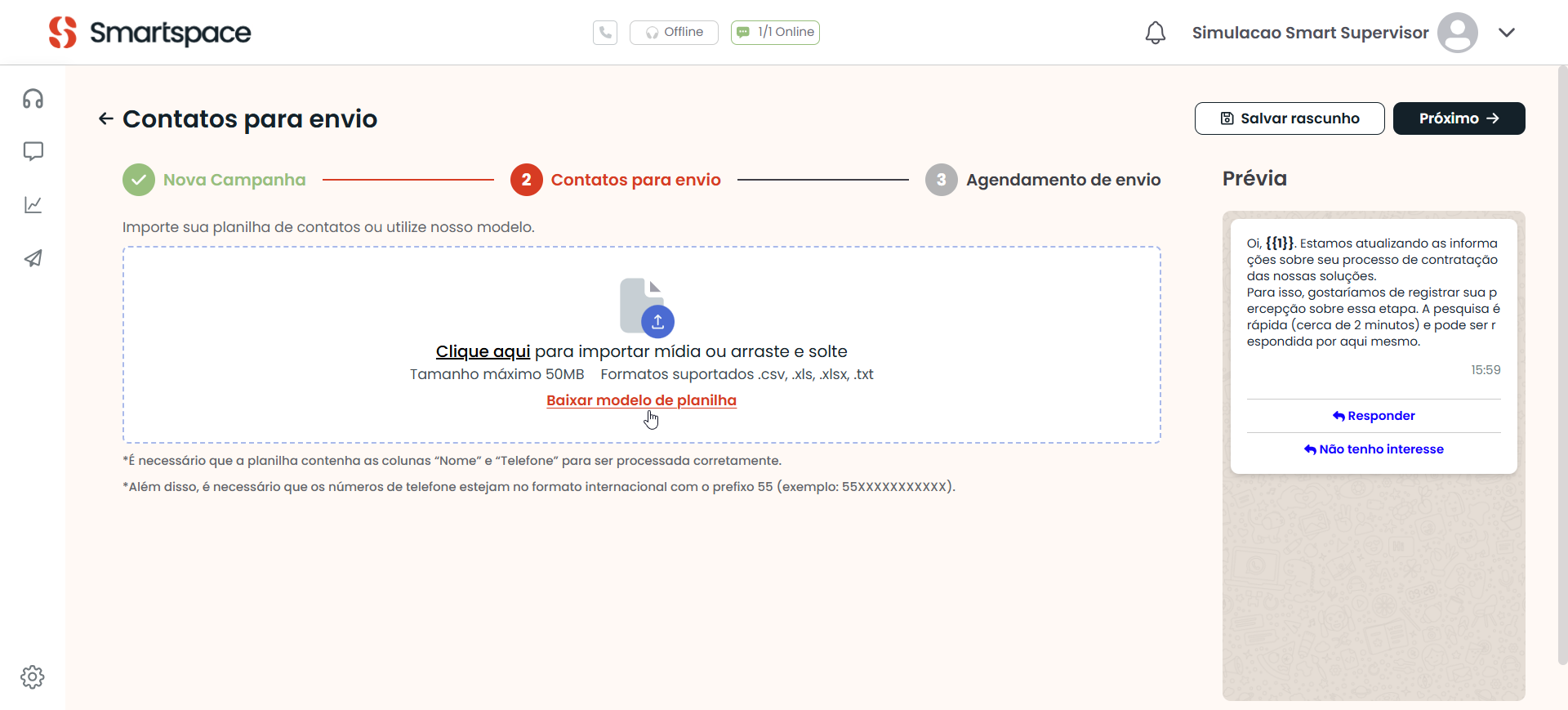
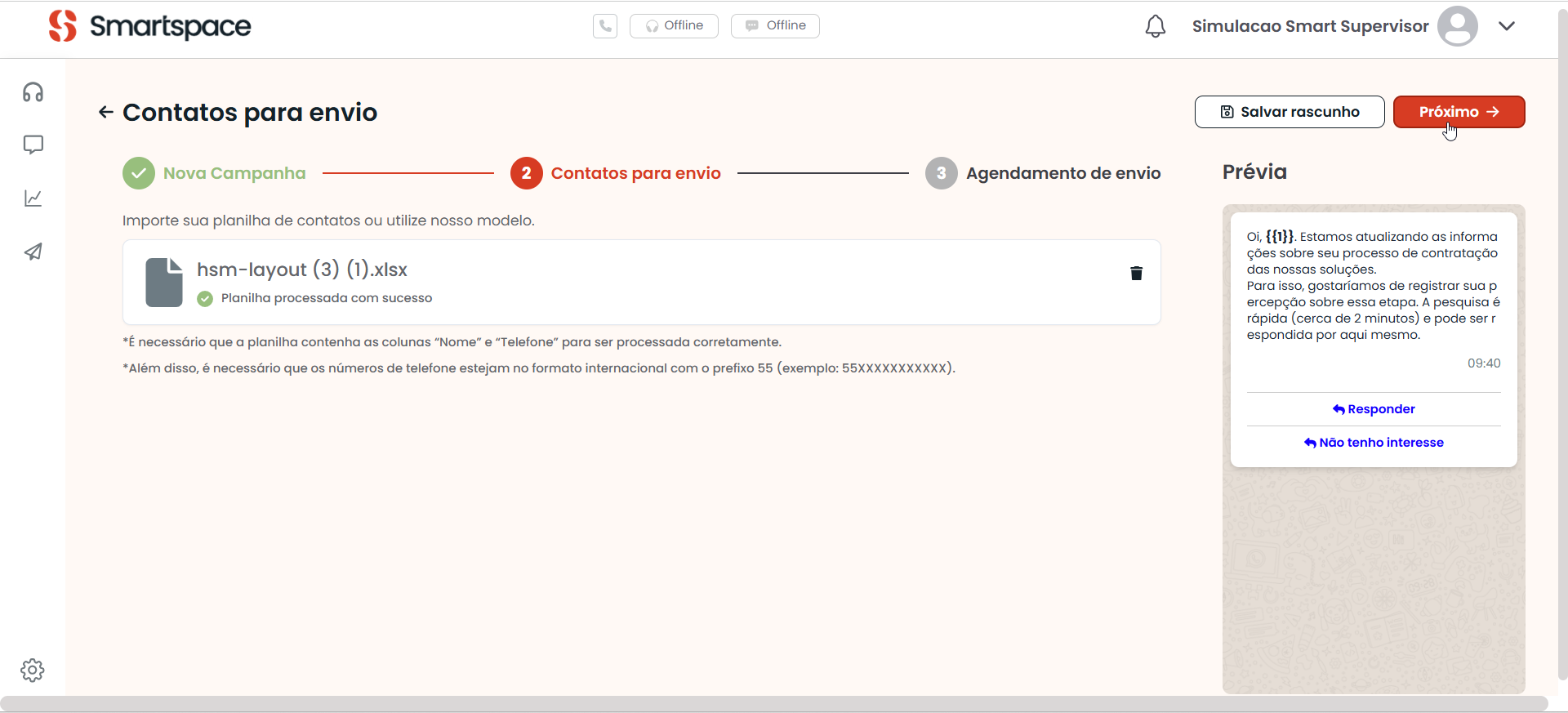
Segunda etapa da Configuração: Na aba Contatos para envio faça upload da planilha contendo "nome" e "número do WhatsApp" dos destinatários da campanha.
É possível arrastar o arquivo para o campo ou clicar no link indicado para iniciar a importação.
Se preferir, baixe o modelo de planilha disponível — essa é a opção recomendada para evitar erros causados por formatação de arquivo diferente do padrão aceito para o disparo de Campanhas.
IMPORTANTE IMPORTANTE
• As Campanhas aceitam listas de contatos em arquivos de até 50 MB, nos formatos .CSV, .XLS, .XLSX e .TXT.
• É necessário que a planilha contenha as colunas "Nome" e "Telefone" para ser processada corretamente.
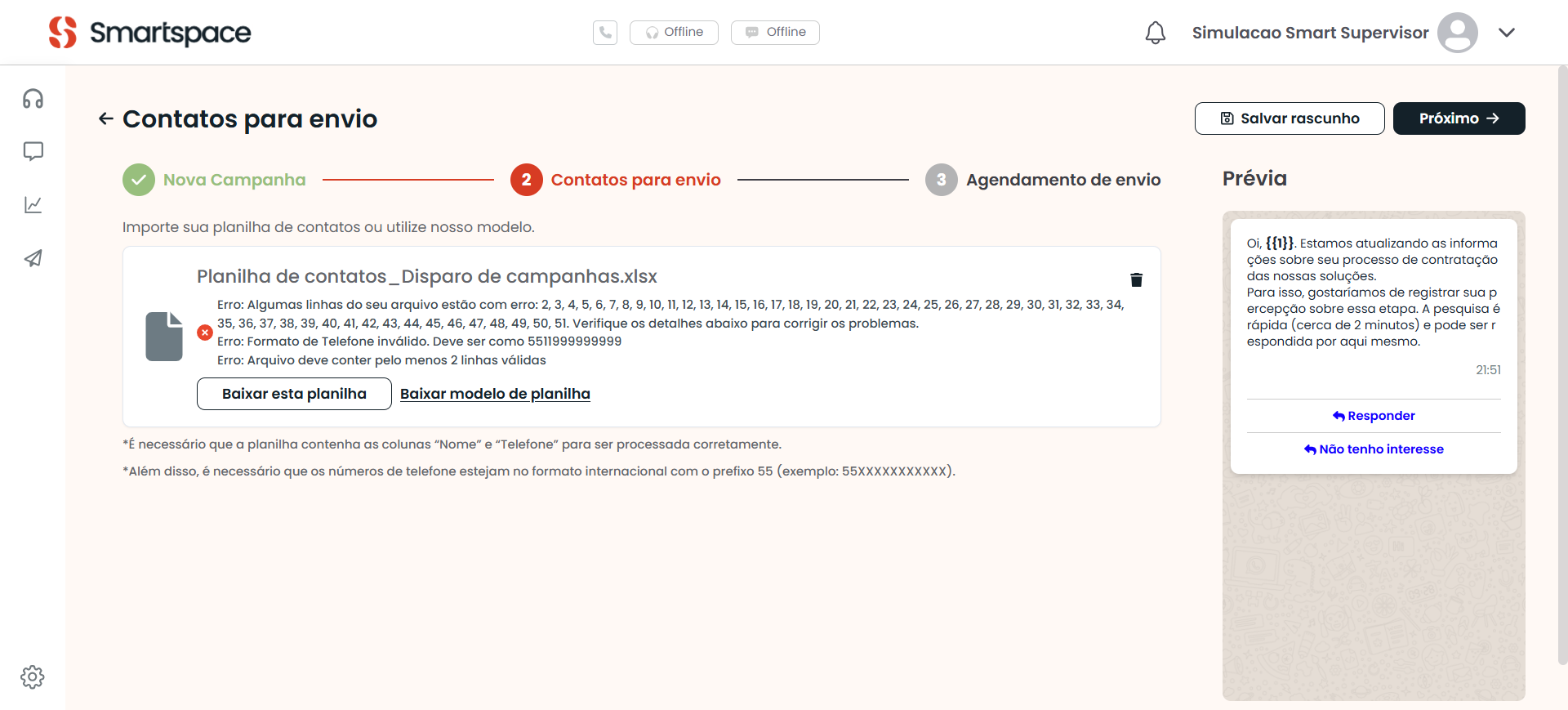
• O arquivo deve possuir no mínimo duas linhas válidas.
• Não deixe linha em branco entre os títulos das colunas e a lista de contatos, nem entre contatos.
• Os números de telefone devem estar no formato internacional com o prefixo. Ex.: 5511999999999.
📌 Quando algum erro for detectado na planilha, uma notificação será exibida na tela indicando as falhas encontradas e solicitando a correção.
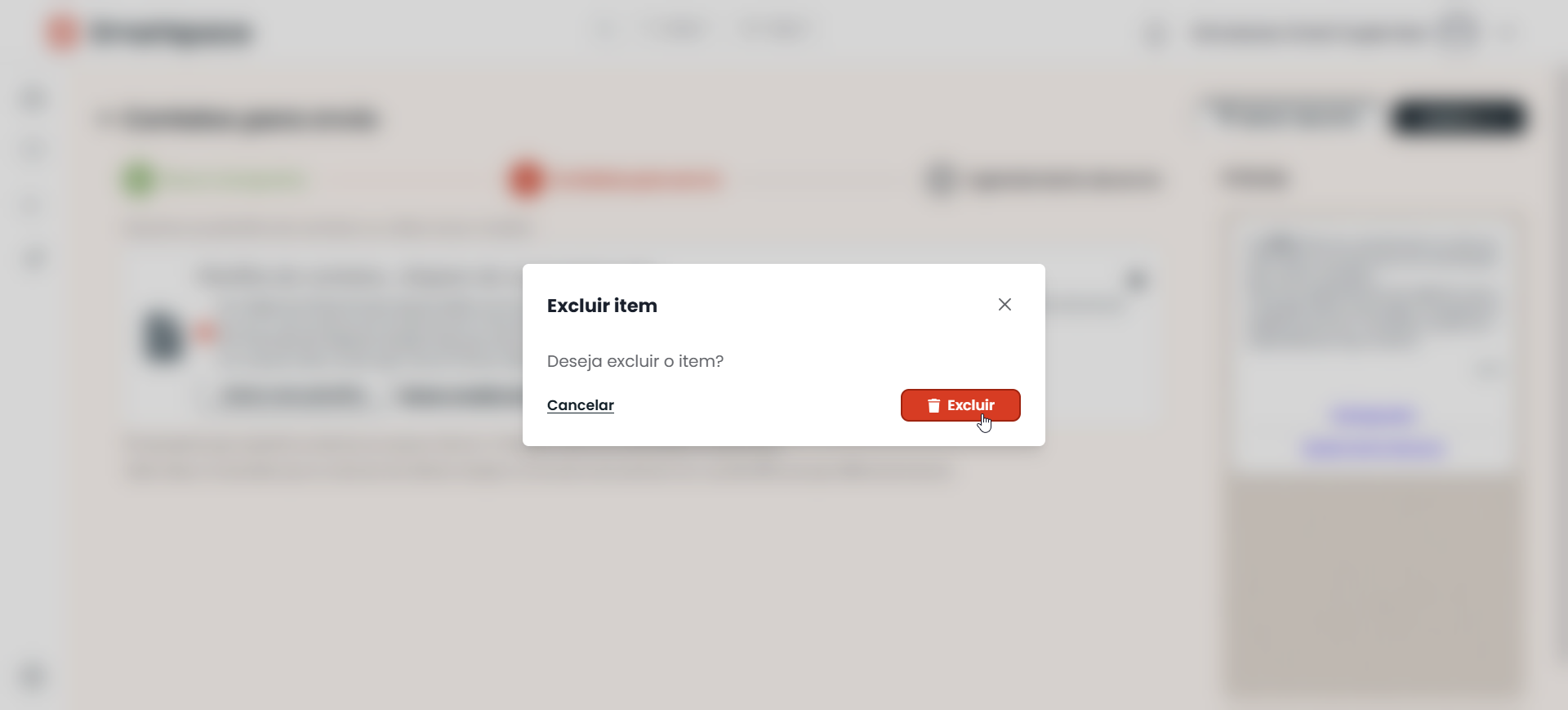
Substitua a planilha com problemas clicando no ícone de lixeira para excluir o arquivo adicionado e, em seguida, confirme a ação no pop-up carregado na tela.
Ao adicionar um arquivo no padrão aceito pela plataforma, a notificação "Planilha processada com sucesso" será exibida, sinalizando que já é possível prosseguir para a útlima etapa da configuração.

No topo da tela clique em Salvar rascunho para continuar a configuração mais tarde. Ou Próximo, para acessar a etapa de Agendamento de envio. -
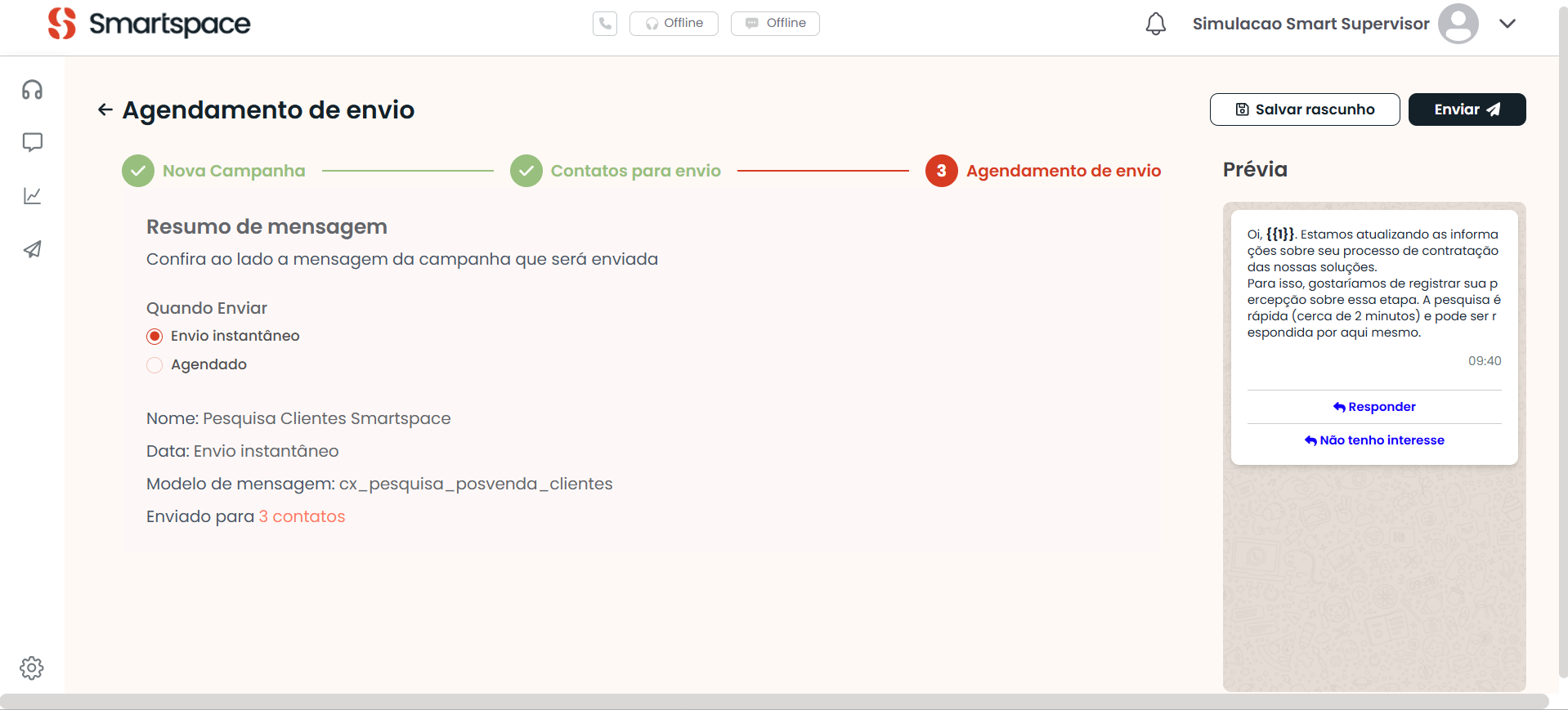
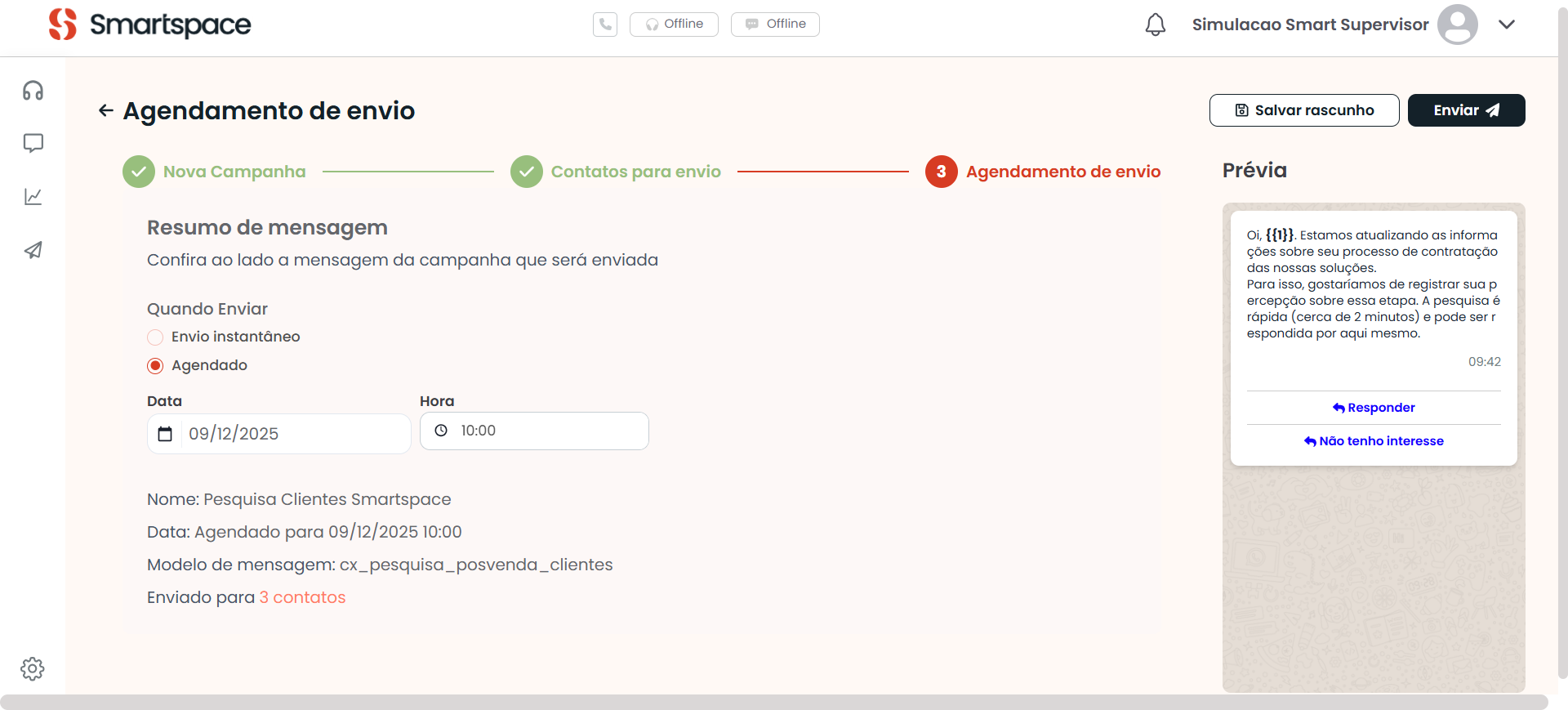
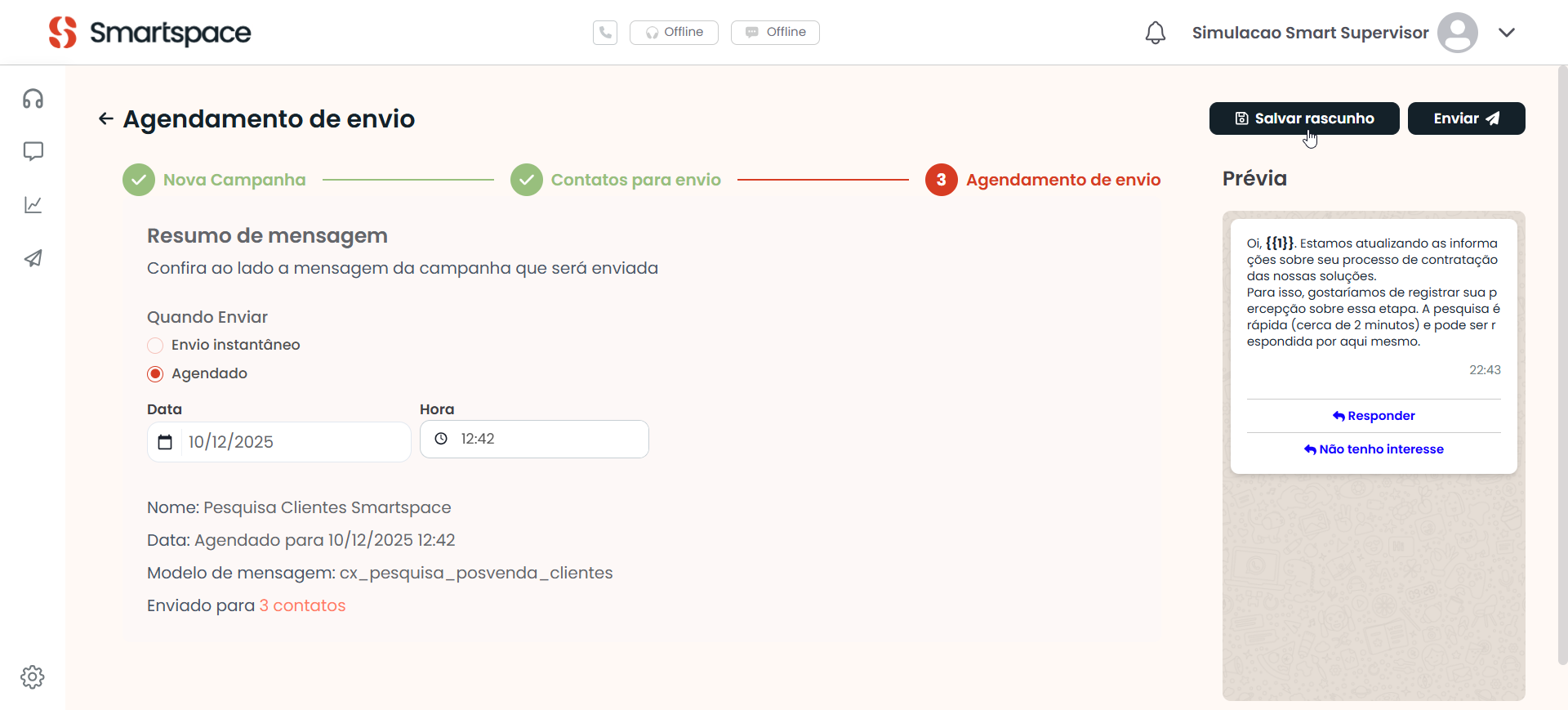
Terceira etapa da configuração: Na aba Agendamento de envio faça a conferência do Modelo de Mensagem que será enviado e dos dados da campanha.
A seguir, defina "Quando enviar", selecionando:
• Envio Instantâneo: Para disparar a campanha imediatamente.

• Agendado: Para selecionar data e horário futuros para o disparo da campanha.
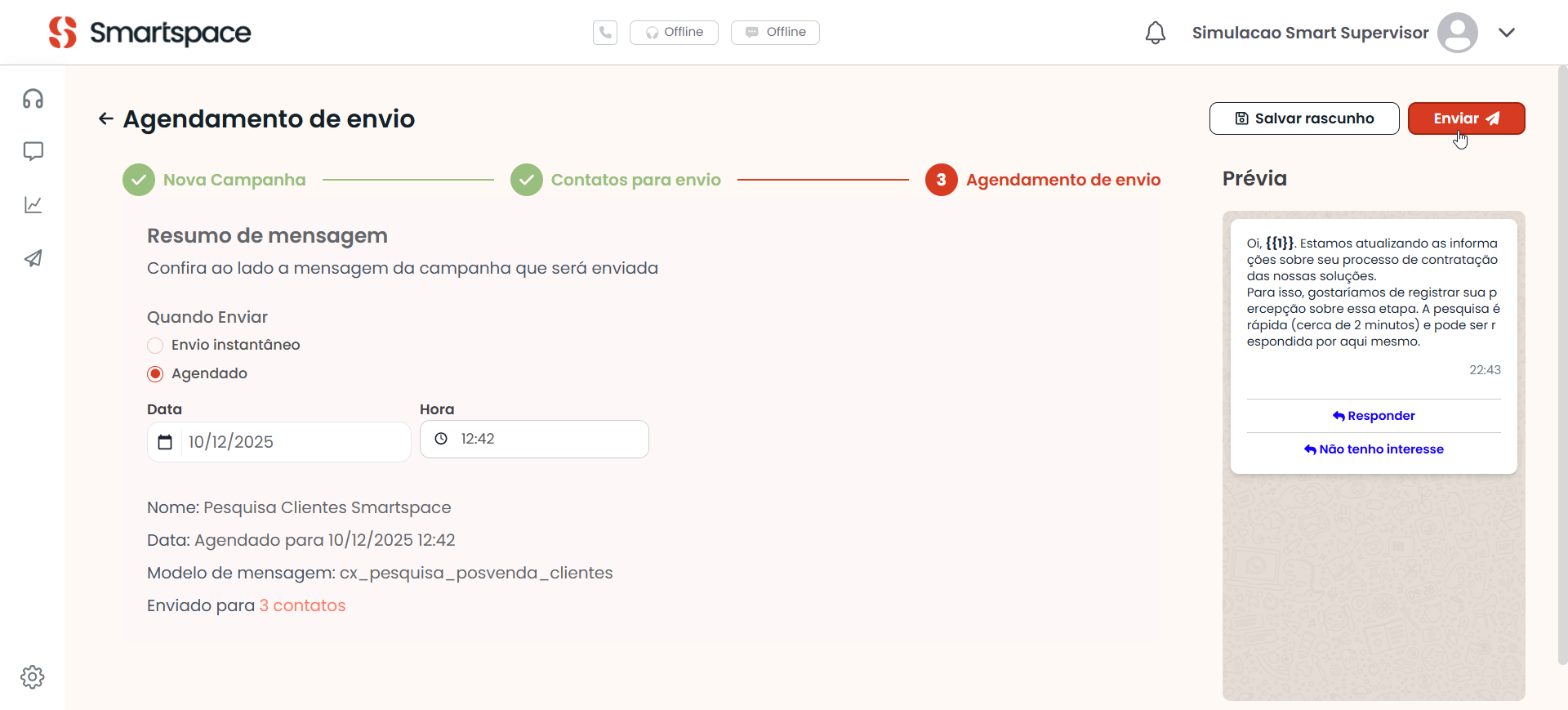
No topo direito da tela clique em:
→ Salvar rasunho: Ao clicar na opção a campanha não será disparada e aparecerá na tela inicial de Campanhas com o status "Rascunho", independentemente do momento de envio selecionado na configuração - instantâneio ou agendado.
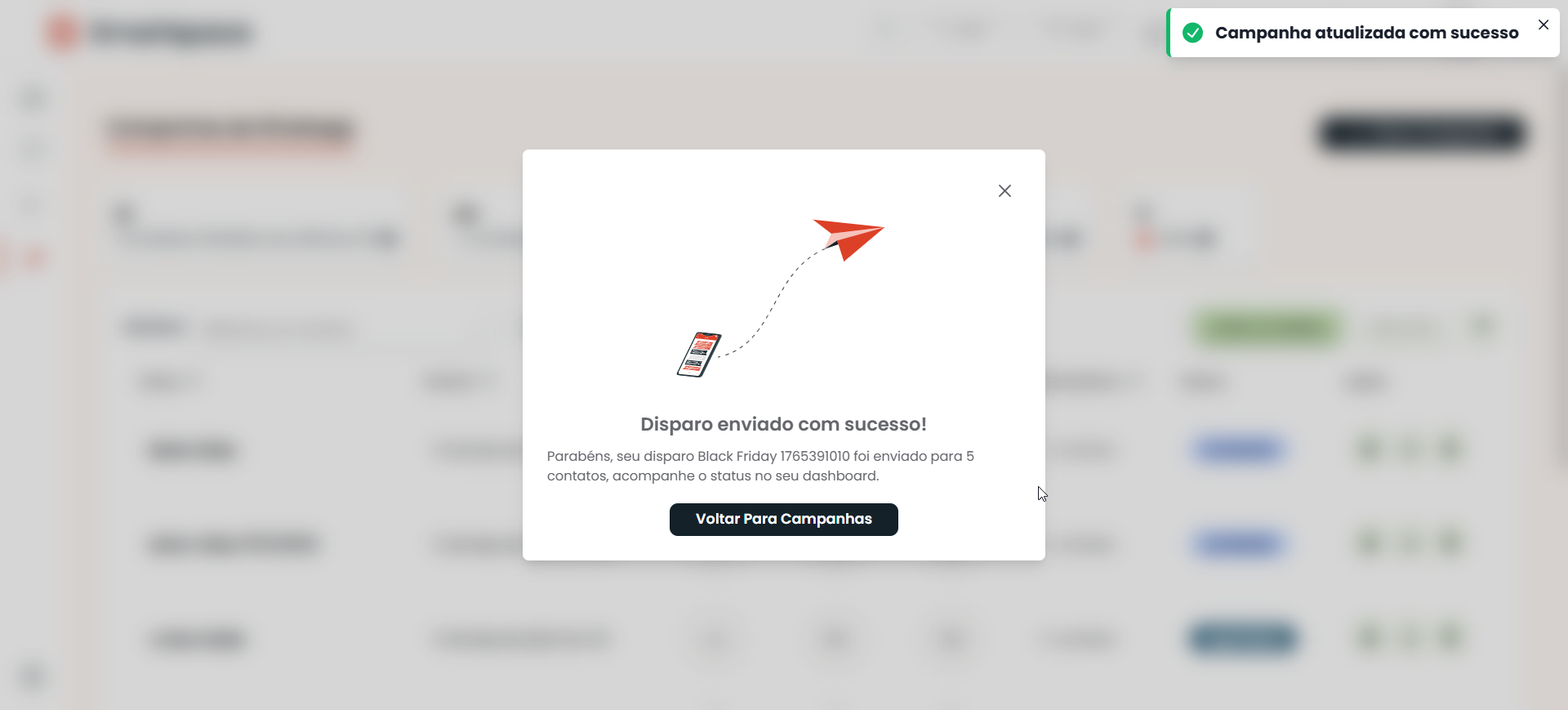
• Enviar: Ao pressionar o botão, a campanha configurada com envio instantâneio será disparada e aparecerá com status Enviando e, após o envio, identificada com o status Completo.
Já a campanha definida para envio agendado será mostrada com status Agendado até o momento configurado para o disparo. A partir do envio serguirá o fluxo de disparo e aparecerá como Enviando e, por fim, Completo.
*O fluxo de disparo de uma campanha pode ser interrompido ao clicar no ícone de lixeria ao lado dela na tela inicial de Campanhas.
A ação permite cancelar o disparo de campanha em andamento e o agendamento de campanha com envio programado para data futura.