Versão 1.4.1
NOVIDADES Canais de Voz: Filas passam a ser identificadas como ativas ou receptivas As filas de atendimento de Canais de voz, listadas ao clicar no botão com ícone de fones de ouvido, no topo central da plataforma SmartOmni, passam a
Os recursos de Transferir Diretamente, Falar antes de Transferir e de Juntar (em conferência) disponíveis para chamadas de voz, permitem que o Atendente encaminhe ligação para outro Atendente, para um Supervisor, e até para outro departamento que possa resolver o
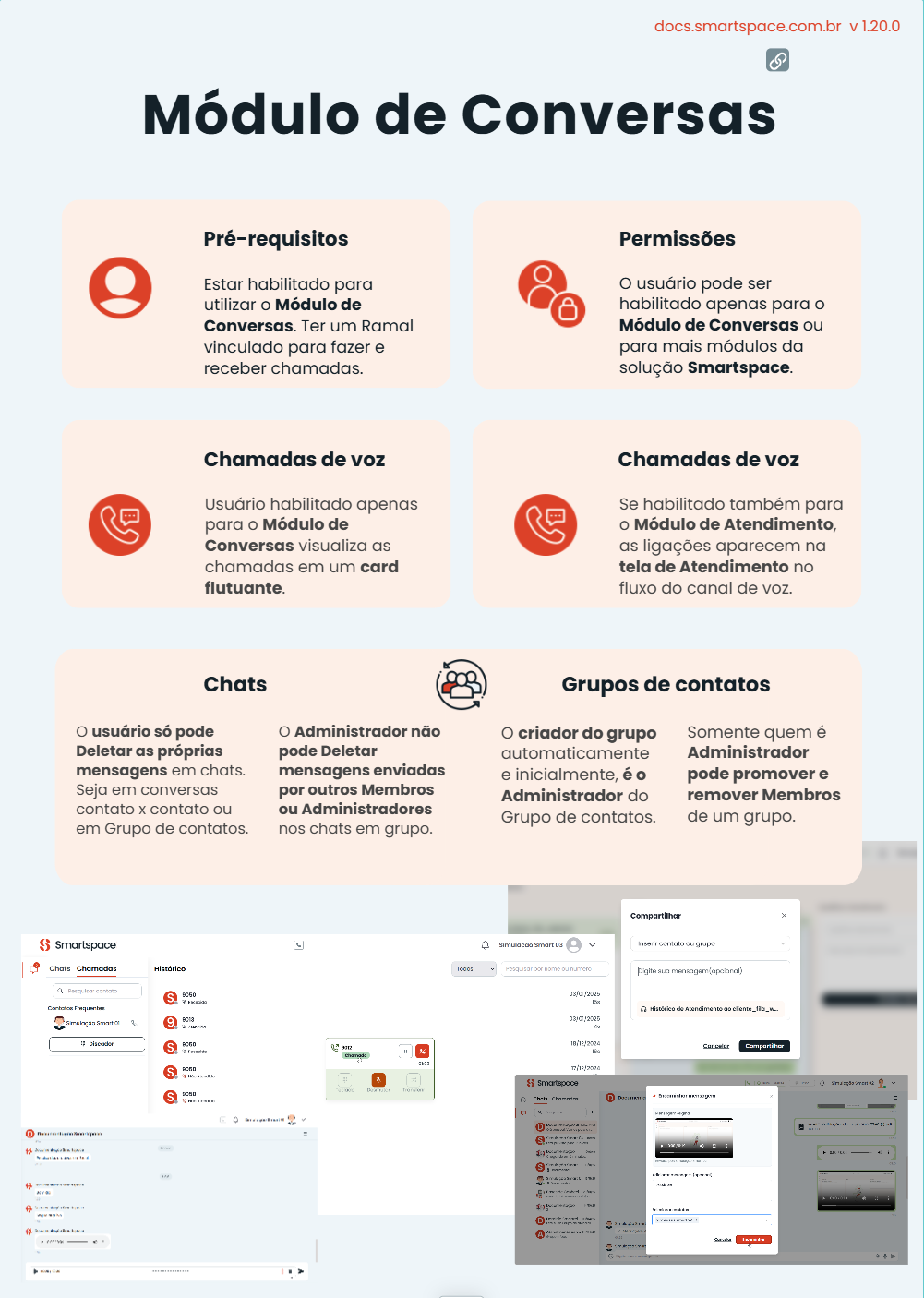
O Atendente pode receber chamadas (receptiva/de entrada/inbound) e realizar chamadas (ativa/de saída ou outbound). As seções exibidas no Módulo de Atendimento permitem que ele gerencie ligações de voz de todas as filas em que está associado, priorizando as chamadas e
Versão Última Atualização 1.1.0 15/08/2024 1.0.0 15/04/2024
As chamadas ativas (outbound/de saída) podem ser realizadas de duas formas: pelo aplicativo Smartspace e/ou por Click to Call, pressionando qualquer campo do Caso na Salesforce que contenha o telefone do contato (Contato do Caso ou lead) destinatário da ligação.
Siga o passo a passo para receber chamadas: Pressione Canais de voz no menu no topo do aplicativo (ícone de fones de ouvido). Faça login na(s) fila(s) pelas quais vai prestar atendimento arrastando o ícone do botão ao lado da(s)
Visão Geral O Atendente (Agente) Omnichannel é habilitado para atender clientes em diferentes canais (multicanal). Entre eles: canal de Voz (chamadas) e de Chat (WebChat e WhatsApp). Por meio da oferta de atendimento integrado, proporcionada pela estratégia Omnichannel, o Atendente
Durante a chamada o Atendente pode realizar Transferência Direta da ligação ou Falar antes de Transferir para o destinatário. As transferências são feitas como descrito a seguir: Transferir chamada: Ao clicar no botão Transferir o pop-up de transferência de chamada
Após logar-se o Atendente visualizará o menu Perfil no topo da tela do aplicativo Smartspace. O acesso ao Perfil de usuário pode ser realizado ao clicar no avatar (imagem de identificação) do Atendente. Quando isso for feito, serão apresentadas: Informações Pessoais:
NOVIDADES Menu Superior: Novo layout e recursos foram adicionados ao menu do topo da tela da plataforma A plataforma SmartOmni está com novo visual e com mais recursos disponíveis. Além do canal de atendimento por voz, os canais de mensagem