Comentar

Precisa de ajuda?

Módulo de Conversas

Leitura estimada: 27 minutos 479visualizações

Visão Geral

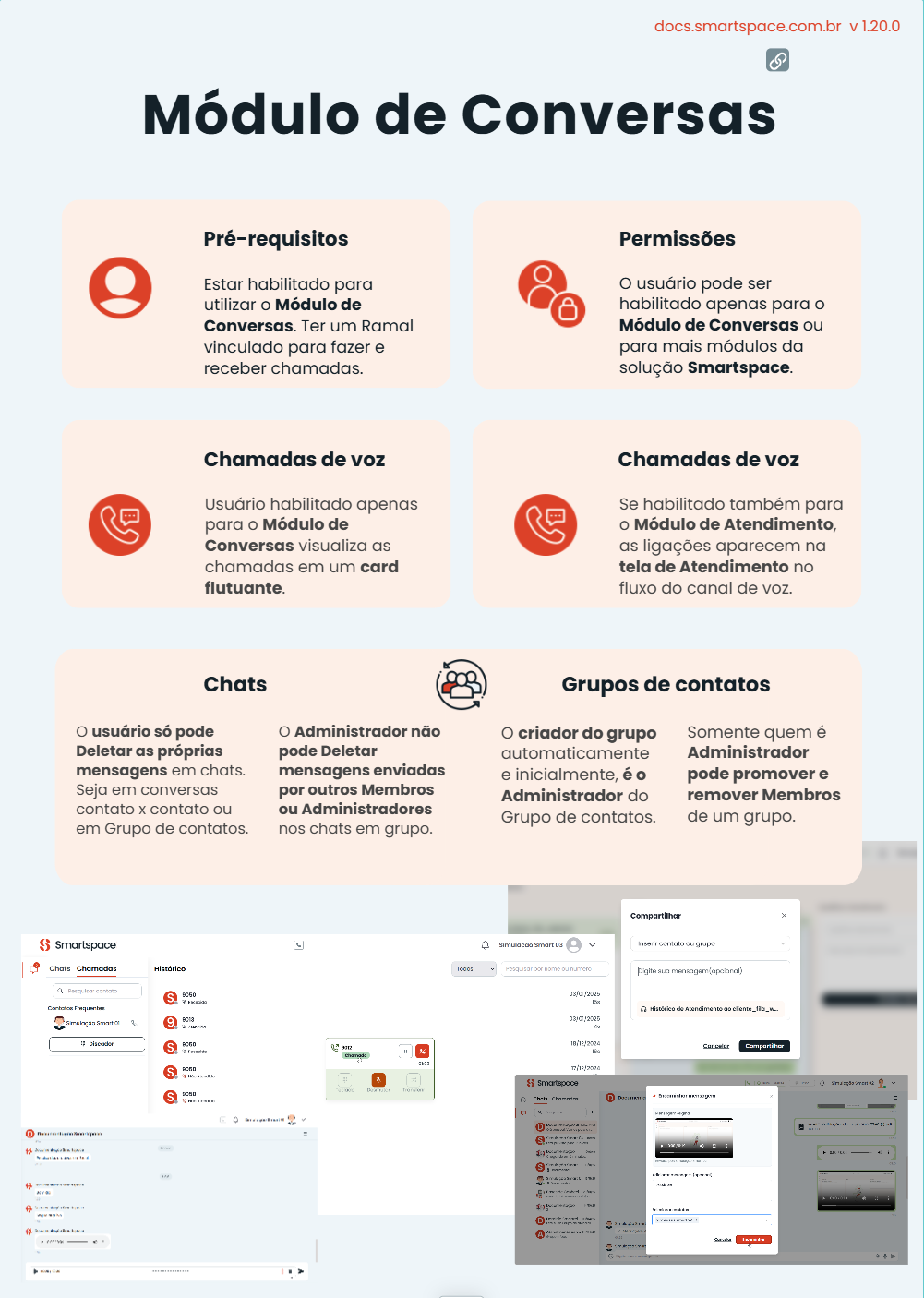
O Módulo de Conversas oferece todos os recursos necessários para a comunicação no dia a dia de uma empresa, facilitando a colaboração entre equipes internas sem precisar sair da plataforma Smartspace.

A funcionalidade permite realizar e receber chamadas (Canal de voz), e o envio e recebimento de mensagens de texto, arquivos e mídias de diferentes formatos, como documentos, áudios, vídeos e imagens, para contatos e Grupos de contatos da lista do usuário.

Permissões e Pré-requisitos

Para visualizar e utilizar o Módulo de Conversas o usuário precisa:

  • Ser habilitado para acessar o módulo.
  • Ter um ramal vinculado a ele, para receber e fazer ligações.
  • Utilizar o login e senha do cadastro para acessar a plataforma Smartspace.

    *Colaborador Smartspace, acesse mais informações aqui.

O usuário pode ser habilitado para utilizar apenas o Módulo de Conversas ou para mais módulos da solução Smartspace.

Principais Recursos

  1. Acesse e Módulo de Conversas e selecione a aba Chamadas.

  2. Localize o contato da sua lista para quem deseja ligar.

    É possível encontrar um contato:


    1. Pesquisando pelo nome dele no campo de busca.

    *Ao inserir as 3 primeiras letras do nome já são apresentados resultados, quando existentes).


    2. Consultando a lista de Contatos Frequentes.


    3. Pela listagem de Histórico de chamadas.

  3. A aba Chamadas permite iniciar ligação de duas formas:


    1. Clicar no ícone de telefone ao lado do nome do contato.


    2. Teclar ou digitar o número no Discador e pressionar Ligar.

  4. Também é possível iniciar chamada com um contato pela aba Chats, clicando no ícone de telefone que fica no topo direito da tela da conversa.

  5. Quando a chamada iniciar seguirá comportamentos distintos, de acordo com os módulos da plataforma Smartspace habilitados para o usuário:


    • Usuário habilitado apenas para Módulo de Conversas: Um card flutuante de chamada será exibido e permitirá aplicar as seguintes ações:


    - Antes da ligação ser atendinda: Colocar "Em espera" ou desligar.


    - Após ser atendida: Digitar opções de URA pelo teclado numérico (DTMF), transferir a chamada, mutar, colocar "Em Espera" e desligar.


    • Usuário habilitado também para o Módulo de Atendimento: A ligação será direcionada para a tela do Módulo de Atendimento e percorrerá o fluxo do Canal de voz .

As chamadas recebidas (de entrada/inbound) serão apresentadas para o usuário das seguintes formas:

  1. O usuário habilitado apenas para o Módulo de Conversas visualizará um card fluturante contendo:


    - Número que está ligando.


    - Ícone de chamada recebida.


    - Informação "Recebendo".


    - Botões para Recusar ou Atender a ligação.


    Ao atender, o card passa a exibir as ações aplicáveis à chamada:


    - Digitar opções de URA pelo teclado numérico (DTMF).


    - Transferir a chamada.


    - Mutar.


    - Colocar "Em Espera".


    - Desligar.


    - Contador de tempo da chamada.

  2. O usuário habilitado também para o Módulo de Atendimento visualizará a chamada tocando diretamente na tela de Atendimento (seção Aguardando atendimento).


    Ao clicar em Atender a ligação seguirá para a seção Em atendimento e e percorrerá o fluxo do Canal de voz .


    Para usuário que também é habilitado para o Módulo de Atendimento, a chamada entra pela tela de Atendimento.

O painel de Contatos Frequentes exibe automaticamente os contatos com os quais o usuário realizou o maior número de chamadas recentemente.


Ele funciona como um atalho inteligente, permitindo retomar a comunicação de forma rápida, sem que seja necessário procurar o contato na lista completa.


  • Identificação automática dos contatos mais utilizados
    • O sistema monitora o histórico de chamadas do usuário.

    • Os contatos com maior número de interações passam a ser exibidos em destaque como Contatos Frequentes.


  • Iniciar chamada instantaneamente

Para ligar para qualquer um desses contatos, basta clicar no ícone de telefone exibido ao lado da identificação dele.  A chamada é iniciada imediatamente, sem etapas adicionais.


  • Lista dinâmica

A listagem de Contatos Frequentes é atualizada automaticamente, acompanhando o comportamento do usuário.

Assim:

    • Se um contato passa a ser chamado com mais frequência, ele entra na lista.

    • Se um contato deixa de ser utilizado, ele pode sair da lista.

O funcionamento garante que o usuário visualize sempre os contatos mais relevantes no momento, o que otimiza o fluxo de comunicação e reduz o tempo de navegação.

O Histórico da aba Chamadas lista todas as ligações do usuário, identificando:


  • Avatar, Nome ou Número do contato.
  • Direção das chamadas: Ícone de telefone com seta indicando se a ligação foi Realizada (de saída/outbound) ou Recebida (de entrada/inbound).
  • Status das Chamadas:

• Atendidas: Chamadas Recebidas, que foram atendidas pelo usuário.


• Iniciadas: Chamadas Realizadas, que foram “Atendidas” (ícone de telefone cinza) ou “Não Atendidas” ( ícone de telefone vermelho).


• Perdidas: Chamadas Recebidas e “Não Atendidas” pelo usuário.


  • Data e Duração: De cada chamada.


*As chamadas são listadas da mais recente para as anteriores, considerando a data em que o Histórico está sendo consultado (“Hoje”).

Filtros

O Histórico permite utilizar dois filtros para encontrar chamadas:


  • Seletor de status: Com as opções “Todas”, “Perdidas”, “Iniciadas” e “Atendidas”, permite exibir apenas as ligações do status selecionado.
  • Campo de pesquisa: Para buscar ligações pelo “Nome” ou “Número” do contato desejado.

Pela aba Chats o usuário pode enviar e receber mensagens de texto e voz, além de compartilhar documentos e mídias de diferentes formatos com contatos, individualmente, ou com Grupos de contatos.

Também é possível visualizar “Dados de grupos e de contatos”, como status de cada contato — on-line ou off-linee-mail e departamento. Além de iniciar chamadas de voz diretamente pelo chat (somente com contato individualmente).


A aba ainda conta com um campo de pesquisa inteligente, que realiza consulta a partir dos três primeiros caracteres digitados, e apresenta resultados encontrados em Conversas (Chats), Mensagens e Contatos do usuário.

Não é possível fazer chamada de voz para um Grupo de contatos.

  • Pesquisar Conversas, Mensagens e/ou Contatos

Basta o usuário digitar ao menos os três caracteres iniciais do que deseja encontrar no campo de busca para a pesquisa iniciar.


Na consulta são pesquisados chats com contatos individuais e com Grupos de contatos,  conteúdos de mensagens compartilhadas e nomes de contatos e grupos.


Os resultados encontrados são exibidos na barra lateral abaixo do campo de busca, organizados por categoria. Quando não existirem resultados, a categoria aparece vazia.


Ao lado do campo de pesquisa fica o ícone do botão para Criar grupo “+“.


*Consulte Grupos de contatos.


  • Listagem de chats

Na barra lateral esquerda da aba Chats, abaixo do campo de pesquisa, são exibidas todas as conversas do usuário — tanto com contatos individuais como com Grupos.


A lista aparece organizada pela ordem cronológica das conversas, das mais recentes para as anteriores.


A apresentação por data considera mensagens compartilhadas em chats “Hoje”, “Ontem”, ou pelas datas correspondentes (para as mensagens mais antigas).


Quando um ponto vermelho aparecer ao lado do nome de um contato ou grupo, significa que existem mensagens recebidas nesses chats e ainda não lidas pelo usuário. O total de mensagens pendentes de visualização é mostrado na notificação junto ao ícone do menu do Módulo de Conversas.


*Consulte Notificações.

  • Tela de chat

Ao clicar em um chat na barra lateral esquerda da aba o usuário abrirá a tela da conversa com o contato ou Grupo de contatos selecionado.


Além de visualizar todo o histórico de mensagens exibido em ordem cronológica (“Hoje” , “Ontem” e por data para mensagens mais antigas), o usuário poderá iniciar novas conversas utilizando o campo de digitação e os recursos de:


Texto | Emojis: É possível digitar textos e complementar com emojis. Clique no ícone do recurso. Selecione o desejado e pressione Enviar.


Áudio: Ao pressionar o ícone de microfone, a gravação é iniciada e um contador de tempo disparado. A gravação pode ser encerrada a qualquer momento. Após parar, o botão para reproduzir o áudio é carregado, mostrando tanto o tempo já reproduzido como a duração total da gravação. O usuário pode optar por excluir  (ícone de lixeira) ou Enviar a gravação pelo chat.

Anexos: Permite enviar arquivos de diferentes formatos. Sempre que um arquivo for selecionado, uma pré-visualização dele será carregada na tela. Assim, o usuário pode conferir se o arquivo que está anexando é realmente o que pretende enviar, e consegue verificar se não existe algum problema com a mídia ou documento. 

Para vídeos será possível inclusive reproduzir a mídia pela pré-visualização.

Confira alguns exemplos nas imagens a seguir:

Ações aplicáveis às mensagens: O usuário ainda pode Copiar, Responder, Encaminhar e Deletar mensagens clicando no ícone de três pontos ao lado delas (texto, mídia ou documento).


*A ação Deletar pode ser aplicada somente às mensagens que o próprio usuário enviou pelo chat.

Compartilhar conversa de atendimento: Pelo chat ainda é possível compartilhar o histórico de um atendimento em andamento com cliente por Canais de chat (WhatsApp e WebChat) com outro Atendente ou Supervisor, diretamente pelo Módulo de Conversas.


*Confira como em Compartilhar atendimento.

  • Chamada de voz

Para inciar uma ligação para um contato pelo chat é só clicar no ícone de telefone no topo direito da tela.


As ligações podem ser feitas apenas de contato para contato. Não é possível ligar para um Grupo de contatos.


Depois de clicar no botão para ligar, a chamada seguirá um dos fluxos disponíveis, de acordo com os módulos da plataforma Smartspace habilitados para o usuário.


*Veja como funciona em Fazer Chamada.

  • Dados do contato

As informações de um contato podem ser acessadas clicando no ícone de menu, que fica na lateral direita da tela de chat.


Por essa aba lateral é possível: 


• Conferir nome, avatar/imagem de perfil e o status do contato: on-line ou off-line.


• Ao expandir a seção “Sobre” são mostrados o e-mail e o departamento do contato na empresa.


• As Mídias e Documentos compartilhados em conversas com o contato também podem ser vistas e, quando necessário, é possível abrir para visualização em nova aba do navegador ou fazer download.

Os Grupos de contatos servem para que equipes interajam e compartilhem, em tempo real, mensagens, mídas e documentos.


Eles podem ser personalizados com o nome e a imagem que melhor identificam sua finalidade e/ou seus participantes.


Todas as “Mídias” e “Documentos” compartilhados, assim como as conversas, ficam registradas. Dessa forma, quando qualquer Membro precisar rever informações só precisa clicar no Nome do Grupo para acessar conversas (chats) e Dados do Grupo de contatos.

  • O usuário que cria um Grupo de contatos é automaticamente o Administrador do grupo.
  • Membros podem adicionar novos participantes. Mas, somente o Administrador pode promover alguém a Administrador.
  • Os Membros podem Copiar, Responder e Encaminhar mensagens de outros participantes. Entretanto, só podem excluir as mensagens que eles mesmos enviaram no chat do grupo.
  • Qualquer participante tem autonomia para sair de Grupos de contatos. No caso do Administrador, é recomendável que promova um Membro a Administrador antes de sair.

Confira a seguir como utilizar Grupos de contatos

  1. Criar Grupo: Acesse o Módulo de Conversas. Clique na aba Chats e, a seguir, pressione o icone "+" ao lado do campo de pesquisa.


  2. Na janela aberta para adicionar +Novo grupo informe:


    • Nome do grupo: O preenchimento deste campo é obrigatório e um pré-requisito para permitir a criação do grupo.


    • Membros do grupo: Procure contatos pelo campo de busca ou pela barra de rolagem, marcando a caixa de seleção ao lado dos nomes deles.

    *Não é possível Salvar um grupo sem adicionar ao menos um Membro.


    Pressione Salvar, para confirmar a criação do grupo. Ou Cancelar, para fechar a janela de criação.

    Utilize o campo de busca para procurar contatos.


    Deslize a barra de rolagem, localize contatos e marque os que farão parte do grupo.


    *O usuário que está criando o grupo será automaticamente o Administrador. Os adicionados por ele serão Membros.

  3. Dados do grupo: As informações de um grupo podem ser acessadas clicando no ícone de menu, que fica na lateral direita da tela de chat do grupo.


    • Por essa aba lateral é possível:


    1. Inserir/ editar imagem para identificar o grupo.


    2. Editar o nome do grupo.


    3. Visualizar quem são os Membros e Administradores.


    4. Visualizar "Mídias" compartilhadas no chat do grupo e clicar nelas para abrir em nova aba do navegador e/ou fazer download.


    5. Ver documentos compartilhados e clicar neles para abrir em nova aba do navegador e/ou para fazer download.


    6. Adicionar membros: No pop-up aberto ao clicar no botão pesquise pelos contatos no campo de busca ou selecione os listados como disponíveis e clique em Adicionar membros.


    7. Sair do grupo: Ao pressionar o botão o usuário será questionado se tem certeza de que deseja sair do grupo. Para confirmar, deve clicar no botão Sair do grupo.


    *Após sair o usuário não visualizará mais o grupo na listagem da aba Chats. Para voltar a participar, precisará ser adicionado novamente por outro Membro. Ao retornar ao grupo conseguirá visualizar todo o histórico de mensagens.


    8. Remover Membro: Para excluir um Membro do grupo basta clicar no "X" ao lado do nome dele. Um pop-up surgirá na tela solicitando confirmação de exclusão. Clique em Remover.


    *A opção de Remover Membro só é exibida para usuário Administrador do grupo. Membros não podem remover participantes.


    9. Promover Membro: Ao clicar sobre o status de um Membro, o Administrador do grupo será questionado se deseja torná-lo Administrador. Basta pressionar o botão Tornar Admin para confirmar.


    Caso deseje alterar o status de um Admin para Membro, é só clicar no status e no pop-up de confirmação pressionar o botão Remover Admin.

    Ao fazer isso, o status do participante voltará a ser de Membro.


    *Somente Administrador(es) do grupo têm os status de participantes como opções clicáveis. São os únicos que podem editar status.


  4. Chat do grupo: Mensagens, Mídias e Documentos compartilhados no chat são visíveis para todos os participantes.

    A exibição é organizada por data — "Hoje", "Ontem", ou as datas correspondentes, para as mensagens mais antigas.

  5. Excluir mensagem do chat: Os Membros podem Copiar, Responder e Encaminhar mensagens de outros participantes. Entretanto, só podem Deletar as mensagens que eles mesmos enviaram no chat do grupo.


  6. Excluir Grupo: Não é possível excluir grupos. Para que um grupo seja removido e deixe de ser exibido na aba Chats, o Administrador precisa Remover todos os Membros e depois sair do grupo.

    *Quando qualquer membro sair ou for removido de um grupo não visualizará mais este grupo na listagem de Chats.

As notificações de novas mensagens recebidas aparecem diretamente no ícone do Módulo de Conversas e também na aba Chats, ao lado do nome do contato ou do grupo que enviou as mensagens.


  • Contagem de mensagens não lidas

Sempre que existirem mensagens recebidas e ainda não visualizadas, o total de mensagens não lidas aparecerá destacado junto ao ícone do Módulo de Conversas. Essa contagem representa todas as conversas pendentes de leitura. 

  • Indicação de mensagens não lidas por contato

Ao acessar a aba Chats, os contatos que possuem novas mensagens aparecerão com um ponto vermelho ao lado do nome, facilitando a identificação de quem enviou mensagens recentes.

  • Atualização automática da contagem

A medida que o usuário abre os chats e lê as mensagens:

  • A contagem de notificações é atualizada automaticamente.

  • O número exibido ao lado do ícone do canal diminui progressivamente até zerar.

  • O ponto vermelho deixa de ser mostrado ao lado do nome do contato que teve as mensagens lidas.
  • Exibição de horário e data das mensagens

A aba Chats também mostra quando cada mensagem não lida foi enviada:

  • Mensagens recebidas no dia atual (Hoje): Exibem o horário de envio ao lado do nome do contato.

  • Mensagens recebidas em dias anteriores: Mostram a data do envio.

Esses mesmos horários e datas também são apresentados dentro da tela do chat com o contato.

A plataforma Smartspace permite compartilhar o histórico de um atendimento em andamento com cliente por Canal de chat (WhatsApp e WebChat) com outro Atendente ou Supervisor, diretamente pelo Módulo Conversas.


Essa funcionalidade agiliza o trabalho em equipe, possibilitando colaboração imediata para resolver solicitações de clientes.


Confira como realizar o compartilhamento:

  1. No atendimento de Canais de chat (WhatsApp ou WebChat), clique na seta ao lado do número do Protocolo, e em Compartilhar Histórico.

  2. O pop-up de “Compartilhar” é aberto na tela com:


    • Campo para inserir/selecionar contato ou grupo do Módulo de Conversas (um por vez), para enviar o histórico.


    • Adicionar uma mensagem explicativa junto ao histórico que será compartilhado (opcional).


    • Botões Compartilhar, Cancelar e para Fechar o pop-up.


  3. Ao pressionar Compartilhar, o contato ou grupo selecionado recebe o histórico do chat com o cliente junto com a mensagem adiciocnal (quando preenchida pelo Atendente).

  4. O usuário acionado pelo Módulo de Conversas ainda pode pressionar Ver Histórico Completo para abrir o pop-up com toda a conversa entre o Atendente e o cliente.


  5. Pelo chat do Módulo de Conversas é possível responder com orientações, que são recebidas pelo Atendente solicitante também pelo Módulo de Conversas.

Leave a Comment

Compartilhar

Módulo de Conversas

Copiar link

CONTEÚDOS

Increver-se

×
Cancelar